Hodierna
DE
Preise

Hilfe-Center

Wie jeder Teil von Hodierna funktioniert, mit Screenshots und kurzen Aufnahmen. Nichts hier ist medizinische Beratung — dafür gibt es deine Hebamme, deine Ärztin oder deinen Arzt und die Kinderärztin.

Erste Schritte

Der Anfang

Du meldest dich mit Apple, mit Google oder mit einer E-Mail-Adresse an, die einen Code bekommt. Es gibt kein Passwort zu erfinden oder zu vergessen — eine Sache weniger, die um drei Uhr nachts zurückgesetzt werden muss.

Dann legst du dein Baby an: ein Name und ein Geburtsdatum, das war es. Wenn ihr mehr als eines erwartet, schalte vor dem Speichern Zwillinge, oder mehr ein, und das Formular bleibt für das nächste Baby offen und behält das gemeinsame Geburtsdatum. Alles, was du hier einträgst, lässt sich später ändern.

Die Anmeldung braucht einmal eine Verbindung. Danach funktioniert das ganze Logbuch ohne.
Erste Schritte

Ein Startbildschirm, der zu dir passt

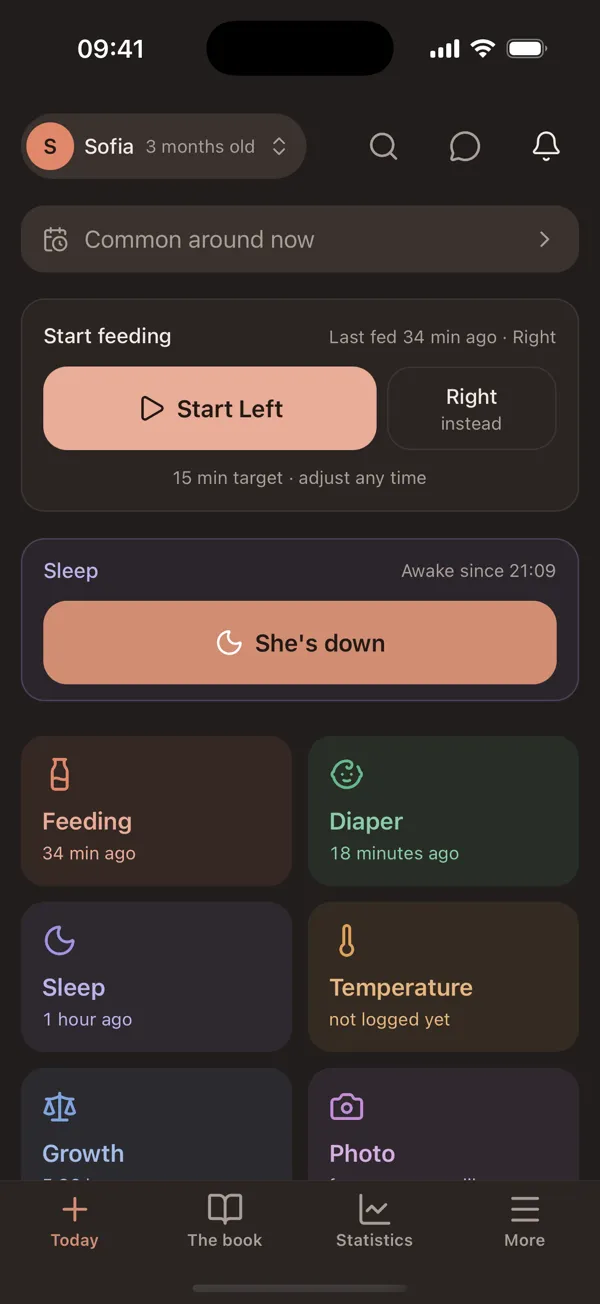
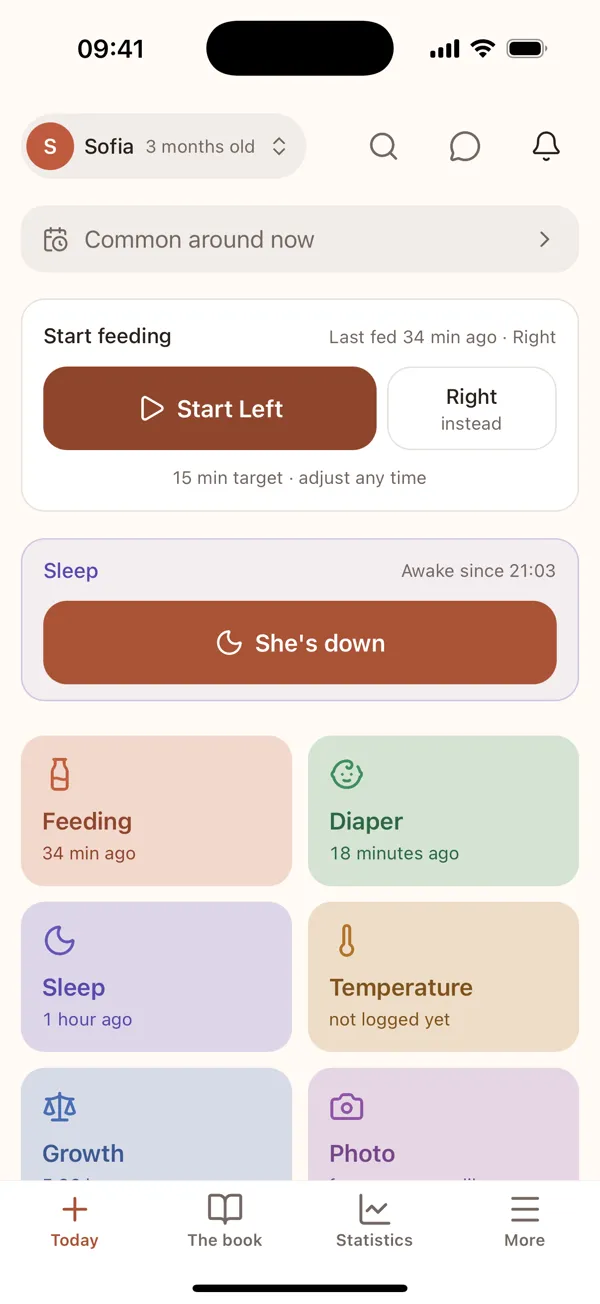
Der Startbildschirm zeigt, was du jetzt wahrscheinlich brauchst; alles andere liegt in den Tabs. Die Schaltflächen ändern sich mit dem Alter deines Babys — ein Neugeborenes bekommt den Stilltimer, ein Kleinkind Temperatur und Krankheit — und damit, wie du fütterst.

Die Reihenfolge folgt deinen eigenen Gewohnheiten. Was du nachts am häufigsten einträgst, steht nachts vorn; was du tagsüber am häufigsten einträgst, tagsüber. Innerhalb jeder Tageshälfte bleibt die Reihenfolge stehen, damit dein Daumen jede Nacht dieselbe Schaltfläche findet.

Über den Schaltflächen steht höchstens eine Karte: ein Termin in der kommenden Woche, eine Erinnerung, den nächsten einzutragen, das Vorsorgeprogramm deines Landes oder — einmal — Premium. Der Rest hat einen eigenen Bildschirm.

Der Startbildschirm für ein drei Monate altes Baby: Stilltimer, Schlaf und die Schaltflächen
Kurze Aufnahme

Erste Schritte

Tag und Nacht

Tagsüber ist Hodierna hell und farbig, damit sich die Schaltflächen leicht unterscheiden lassen. Nachts wird es ruhig: eine dunklere Seite, sanftere Farben und blassere Schaltflächen, damit der Bildschirm um drei Uhr nachts nicht blendet.

Es folgt der Einstellung deines Telefons. Selbst wählen kannst du unter Mehr → Einstellungen → Darstellung.

Derselbe Startbildschirm bei Tag und bei Nacht — Tag
Tag
Derselbe Startbildschirm bei Tag und bei Nacht — Nacht
Nacht

Jeden Tag

Dinge aufschreiben

Der Startbildschirm ist das Logbuch. Mahlzeiten, Windeln, Schlaf, Wachstum und Notizen sind jeweils ein Tippen, dort platziert, wo der Daumen hinkommt, ohne den Griff zu ändern — denn die freie Hand ist meistens die einzige.

Einträge stehen standardmäßig auf jetzt, was fast immer richtig ist. Wenn du etwas nachträgst, das vor einer Stunde war, ändere die Uhrzeit vor dem Speichern.

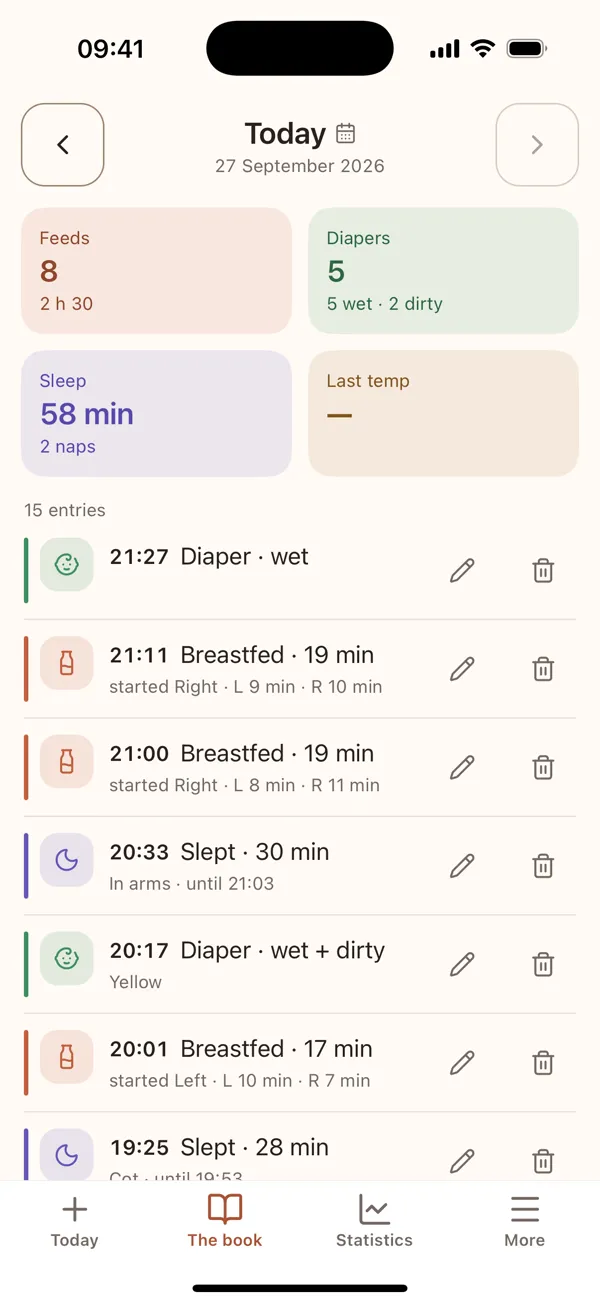
Die Tagesansicht zeigt alles der Reihe nach, mit dem Namen der Person, die den Eintrag geschrieben hat. Korrekturen macht man dort — nichts ist nach dem Speichern gesperrt.

Der Tag im Buch: jeder Eintrag der Reihe nach, mit Uhrzeit

Jeden Tag

Die Stilluhr, und welche Seite

Fürs Stillen gibt es eine Uhr, die festhält, welche Seite und wie lange. Du startest sie, verlässt den Bildschirm, wenn du musst, und kommst zurück — sie läuft weiter, während du woanders in der App bist.

Danach sagt dir der Startbildschirm, mit welcher Seite du anfangen sollst, aus der letzten Mahlzeit, die du eingetragen hast. Das ist die kleinste Funktion der App und die, die am häufigsten genannt wird, weil sich um drei Uhr nachts niemand erinnert.

Wenn du vergisst, die Uhr zu starten, trag die Mahlzeit danach mit einer Dauer ein. Beides wird am Ende derselbe Eintrag.

Stillen starten, die vorgeschlagene Seite bereit zum Tippen

Jeden Tag

Nachtwache

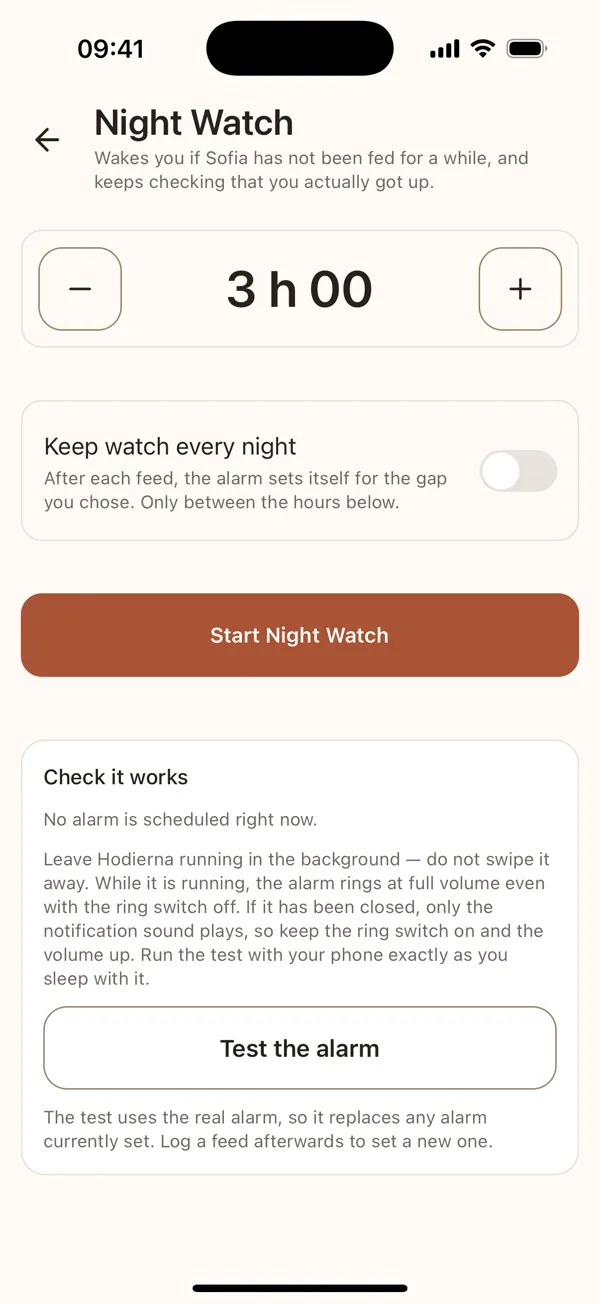
Die Nachtwache ist ein Wecker auf dem Nachttisch für einen Abstand, den du wählst. Den Abstand bestimmst du — die App entscheidet nie, dass eine Mahlzeit fällig ist, denn das kann sie nicht wissen.

Sie klingelt, statt leise zu benachrichtigen, und sie prüft weiter, ob du wirklich aufgestanden bist: sie wegzudrücken bringt ein paar Minuten, statt sie auszuschalten.

Sie braucht die Berechtigung, Mitteilungen zu senden, und das Telefon fragt nur einmal. Wenn du abgelehnt hast, kann die Nachtwache nicht klingeln — die App sagt das klar und stellt nichts, statt so zu tun. Du kannst die Berechtigung später in den Einstellungen geben.

Nachtwache: der Abstand, den du wählst, und die Schaltfläche zum Starten

Jeden Tag

Statistik

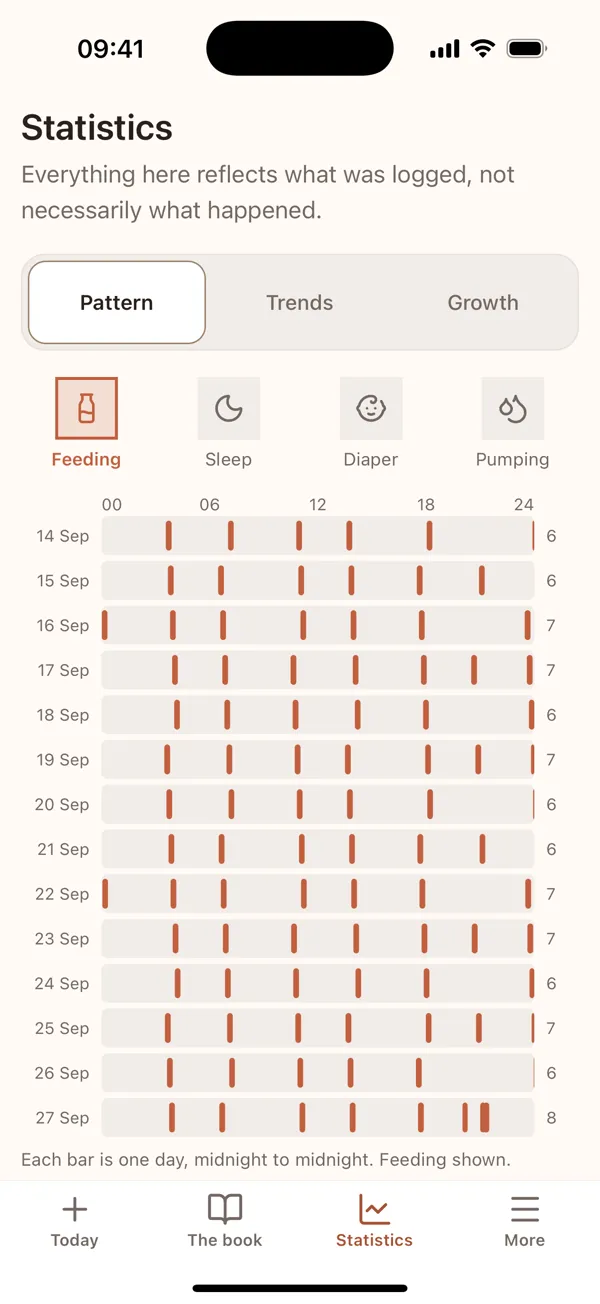
Der Tab Statistik zeichnet, was du eingetragen hast: das Muster von Mahlzeiten, Windeln, Schlaf und Abpumpen über die Tage, Trends über die Wochen und das Wachstum.

Er zeigt, was aufgeschrieben wurde, nicht unbedingt, was geschah, und sagt nie, ob etwas genug ist. Dafür gibt es deine Hebamme und deine Ärztin oder deinen Arzt.

Statistik: ein Muster der Mahlzeiten über die Tage

Jeden Tag

Suche und Chat

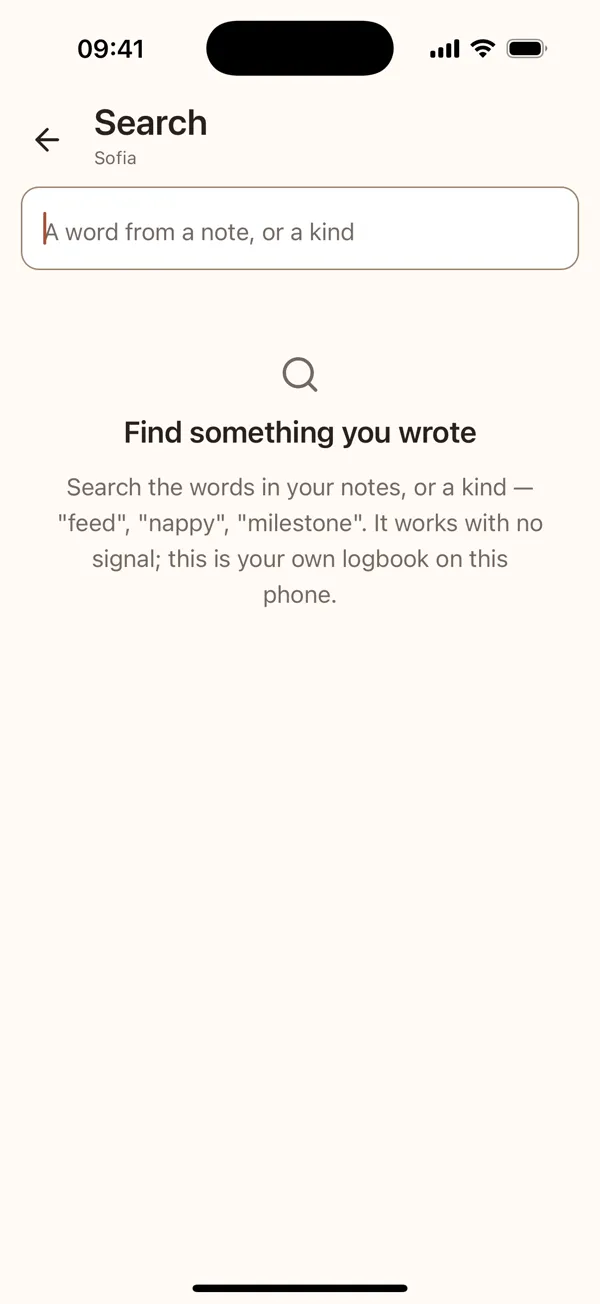
Die Suche findet jedes Wort, das du geschrieben hast — in einer Notiz oder im Namen einer Eintragsart — auf deinem Telefon, ohne Verbindung. Du findest sie unter Mehr.

Der Chat beantwortet Fragen zu deinem Logbuch in einfachen Worten. Die Antworten stammen von einem KI-Modell und sind keine medizinische Beratung; das steht auch auf seinem Bildschirm.

Suche im eigenen Logbuch

Schwangerschaft

Schwangerschaftsmodus

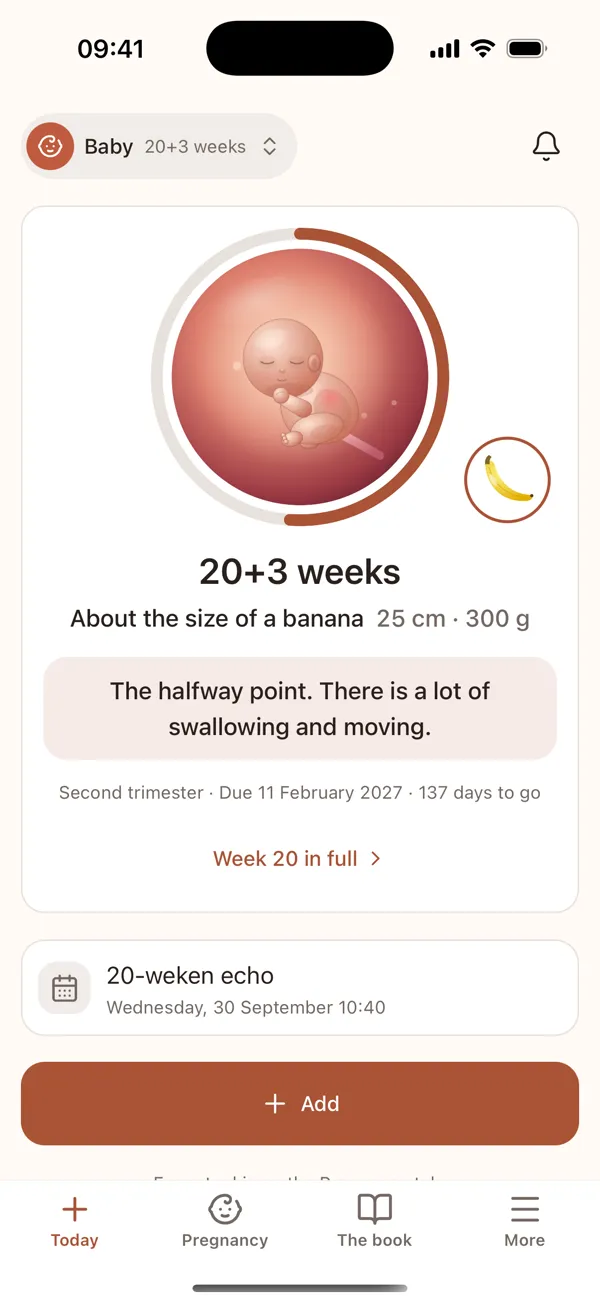
Du kannst Hodierna schon in der Schwangerschaft nutzen. Gib den Geburtstermin statt eines Geburtsdatums an, und der Startbildschirm folgt den Wochen: das Baby, gezeichnet für die Woche, seine typische Größe als Obst oder Tier und eine Zeile zur Woche.

Darunter: dein nächster Termin, deine Ultraschallbilder und eine einzige Schaltfläche Hinzufügen für alles andere. Der Tab Schwangerschaft enthält jedes Werkzeug, jeweils mit einer Zeile, was es tut. Ist das Baby da, geht dasselbe Logbuch einfach weiter.

Der Schwangerschafts-Startbildschirm in Woche 20: das Baby, die Größe einer Banane, der nächste Termin und Hinzufügen
Kurze Aufnahme

Schwangerschaft

Woche für Woche

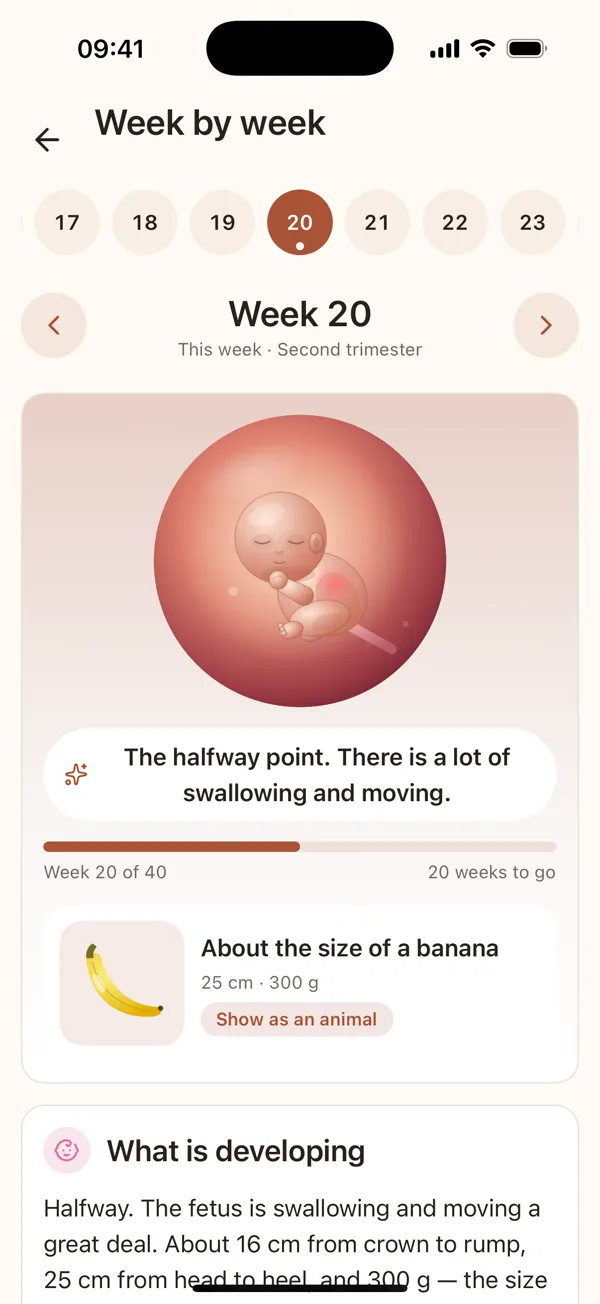
Tippe auf dem Startbildschirm auf „Woche … ausführlich“ oder im Tab Schwangerschaft auf Woche für Woche und wähle eine Woche aus dem Streifen oben.

Jede Woche sagt, was sich meist entwickelt, was du vielleicht bemerkst, und nennt ihre Quelle mit Link. Es ist derselbe Text für jede Schwangerschaft in dieser Woche — nie eine Deutung deiner.

Woche für Woche: der Wochenstreifen, das Baby in Woche 20 und was sich entwickelt
Kurze Aufnahme

Schwangerschaft

Wehen, Tritte und Messwerte

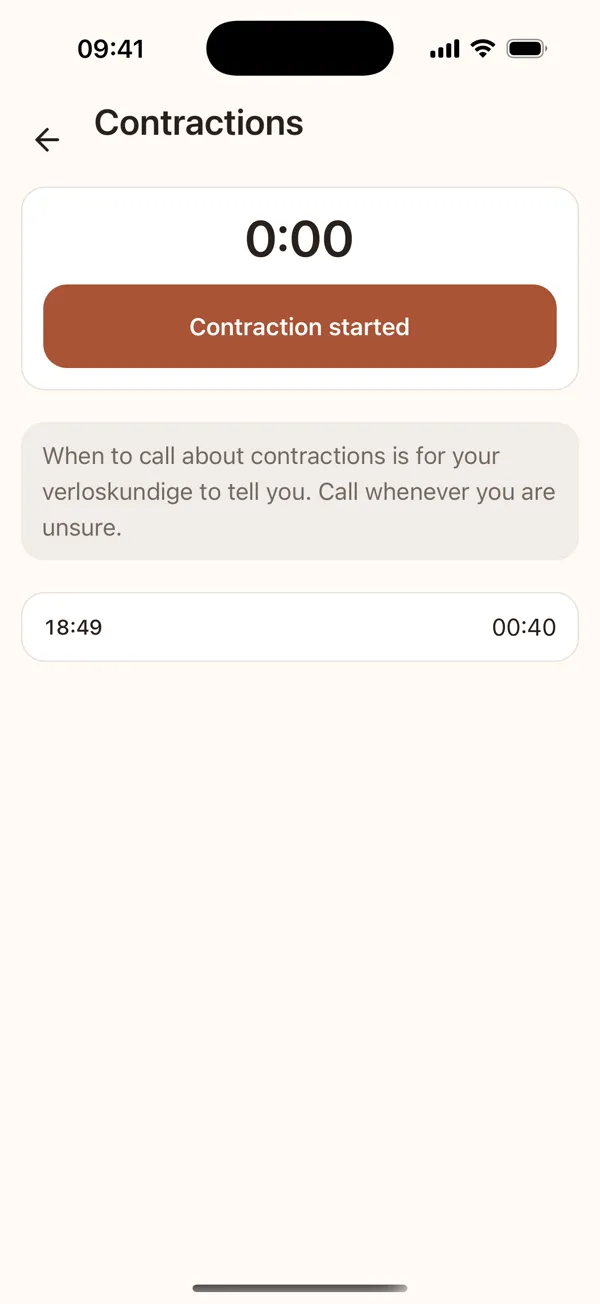
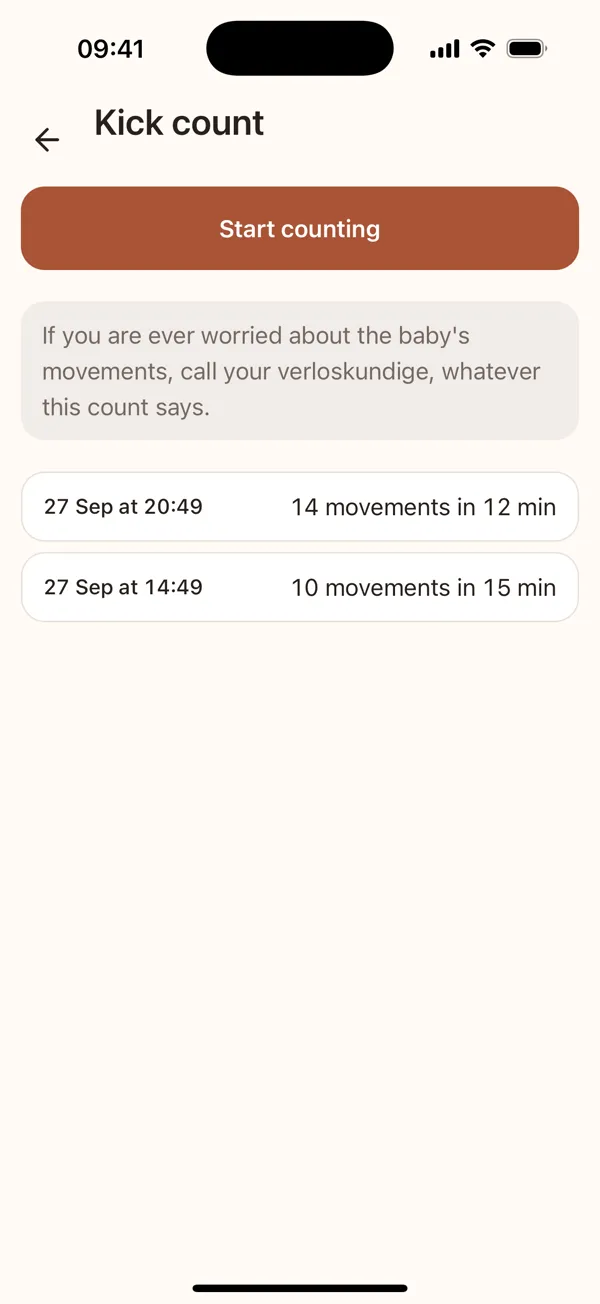
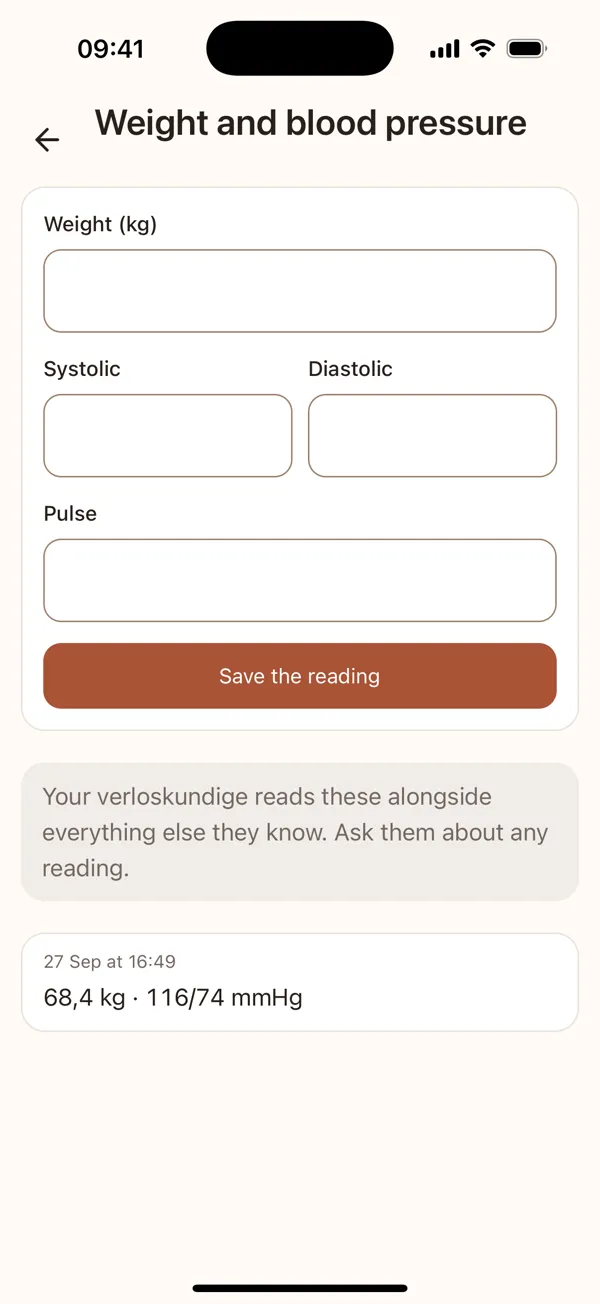
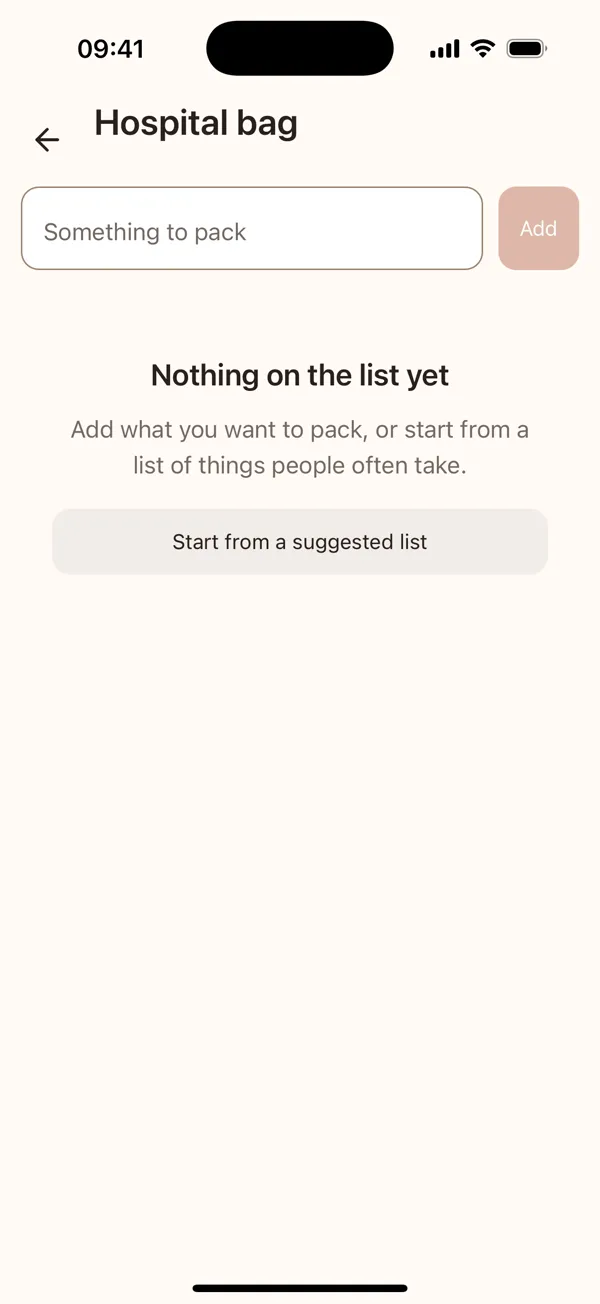
Der Wehenzähler: Tippe zu Beginn und am Ende jeder Wehe, und Dauer und Abstand werden gespeichert. Tritte zählen erfasst Bewegungen in einer Sitzung. Gewicht und Blutdruck hält deine Messwerte an einem Ort.

Sie halten fest; sie bewerten nicht. Wann du anrufen solltest, sagt dir deine Hebamme — ruf immer an, wenn du unsicher bist.

Wehenzähler, Tritte zählen, Gewicht und Blutdruck, und die Kliniktasche

Schwangerschaft

Ultraschallbilder

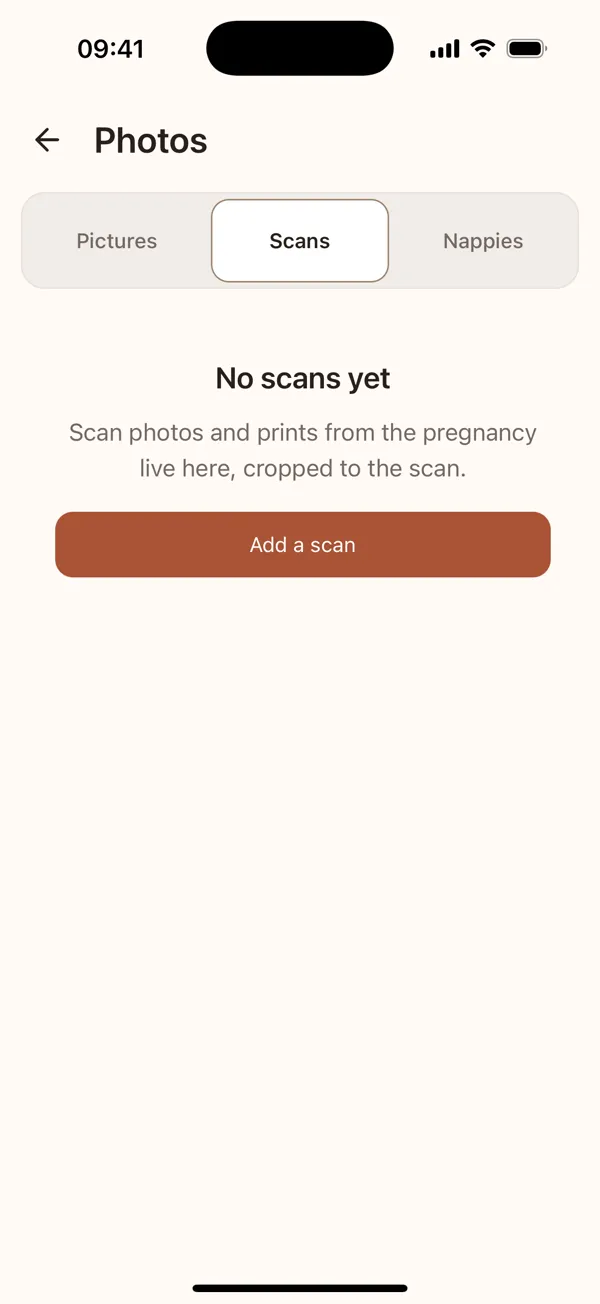
Füge vom Startbildschirm ein Ultraschallbild hinzu: fotografiere den Ausdruck oder wähle ihn aus deiner Mediathek. Hodierna schneidet ihn auf das Bild zu und hält das ganze Foto einen Schalter entfernt.

Deine neuesten Ultraschallbilder erscheinen auf dem Startbildschirm, sobald du sie hinzufügst. Alle findest du unter Fotos, im Regal Ultraschall.

Das Regal Ultraschall in Fotos

Familie und Betreuung

Mit dem Partner und der Betreuung teilen

Auf dem Familienbildschirm lädst du die Menschen ein, die dir helfen: deinen Partner, eine Großmutter, eine Hebamme, eine Wochenbettpflegerin. Jede und jeder bekommt einen eigenen Zugang, und du entscheidest, was sie dürfen — das Logbuch lesen, oder auch hineinschreiben.

Der Zugang läuft von selbst ab, standardmäßig nach zehn Tagen, ungefähr so lange wie eine Wochenbettbetreuung dauert. Du musst nicht daran denken, ihn auszuschalten; genau darum geht es.

Du kannst sehen, wer Zugang hat, und ihn jederzeit beenden. Betreuende können nie jemand anderen einladen, und sie sehen immer nur das, was du ihnen gegeben hast.

Familie und Betreuung

Termine und Impfungen

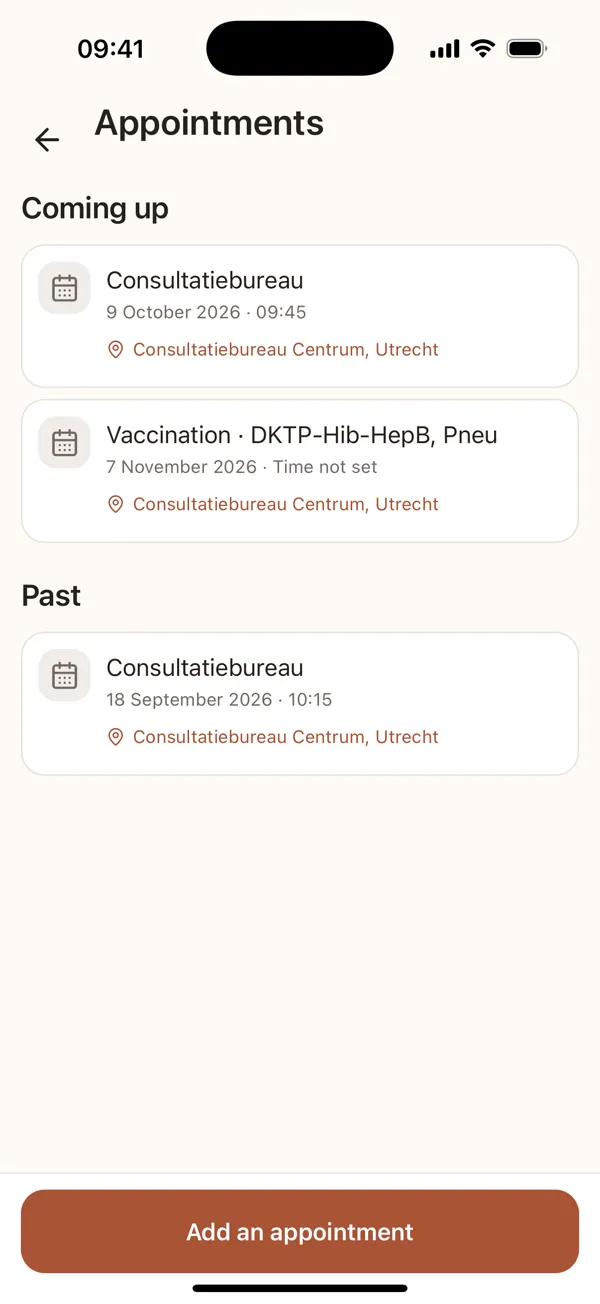
Trage Vorsorge, Ultraschall und Impfungen mit Datum, Uhrzeit und Ort ein. Der nächste in der kommenden Woche erscheint auf dem Startbildschirm.

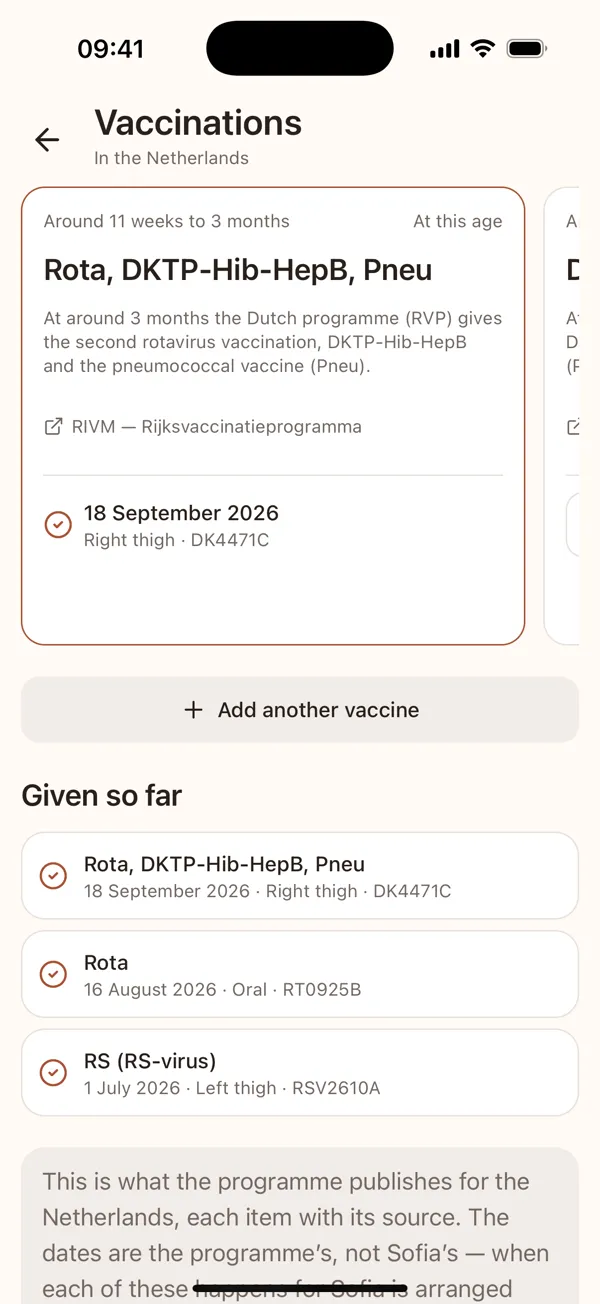
Impfungen folgen dem Programm deines Landes: Hake jede Dosis mit Bein und Charge ab und ergänze, was das Programm nicht aufführt.

Der Terminbildschirm und das Impfprogramm

Familie und Betreuung

Fotos und die Sammlung

Jeder Eintrag kann ein Foto tragen. Du kannst eines direkt machen oder eines aus deiner Mediathek wählen — die Kamera fragt beim ersten Mal um Erlaubnis, und die Mediathek gibt nur das Bild heraus, das du aussuchst.

Daneben gibt es eine kleine Andenkensammlung: das erste Bad, der erste Ausflug, die gewöhnlichen Momente, die man später gern hat. Sie schlägt eines nach dem anderen vor, und jeden Vorschlag kannst du endgültig wegnehmen.

Es ist eine Sammlung, keine Punktzahl. Es gibt keine Serien, keine Abzeichen und keine leeren Felder, die dir die vorwerfen, die du nicht gemacht hast.

Deine App

Premium

Das Logbuch ist für immer kostenlos. Premium bringt Dokumentenspeicher, den du per Frage durchsuchst, das Erinnerungsbuch, mehr Fotos pro Tag, KI-Guthaben zum Start und deckt deinen Haushalt ab.

Im kostenlosen Tarif werden bis zu 10 Fotos pro Tag hochgeladen; der Rest wartet sicher auf deinem Telefon und geht hoch, sobald Platz ist. Wenn Premium angeht, zeigt Hodierna, was jetzt offen ist, mit einem Tippen zu allem.

Kurze Aufnahme

Deine App

Offline, und wie das Synchronisieren läuft

Jeder Eintrag wird zuerst auf dein Telefon geschrieben und ist dort fertig. Nichts wartet auf einen Server, also verhält sich die App im Aufzug, im Flugzeug und im Kinderzimmer am Ende des Flurs gleich.

Wenn etwas den Server noch nicht erreicht hat, sagt die Markierung wartet. Das ist der Normalzustand einer App, die in einem Haus mit dicken Wänden benutzt wird, kein Fehler.

Wenn zwei Telefone beide offline geschrieben haben, gewinnt die spätere Änderung, und beide Geräte sind am Ende einig. Nichts von dem, was du geschrieben hast, verschwindet stillschweigend.

Deine App

Deine Daten, und wie du sie zurückbekommst

Alles liegt in unserer eigenen Infrastruktur in Europa. Fotos und Dokumente liegen in privatem Speicher, und jede Anfrage wird auf dem Server gegen deine Berechtigungen geprüft und nicht nur in der App.

Alles zu exportieren — die Einträge, die Fotos, die Dokumente — als Datei, die du behältst, ist kostenlos, wann immer du willst.

Dein Konto zu löschen ist endgültig und soll es sein: die identifizierenden Angaben werden vernichtet statt versteckt, sodass sich das, was bleibt, nicht auf dich oder dein Kind zurückführen lässt.

Fehlt etwas, oder funktioniert etwas nicht so, wie diese Seite es sagt? Schreib uns. hallo@hodierna.app