Hodierna
NL
Prijzen

Helpcentrum

Hoe elk onderdeel van Hodierna werkt, met schermafbeeldingen en korte opnames. Niets hier is medisch advies — daarvoor zijn er je verloskundige, je arts en het consultatiebureau.

Aan de slag

Beginnen

Je logt in met Apple, Google of een e-mailadres dat een code ontvangt. Er is geen wachtwoord om te bedenken of te vergeten — één ding minder om om drie uur ’s nachts te resetten.

Daarna voeg je je baby toe: een naam en een geboortedatum, meer niet. Verwacht je er meer dan één, zet dan Tweeling, of meer aan voordat je opslaat; het formulier blijft open voor de volgende baby en houdt de gedeelde geboortedatum vast. Alles wat je hier invult, kun je later aanpassen.

Inloggen heeft één keer een verbinding nodig. Daarna werkt het hele logboek zonder.
Aan de slag

Je beginscherm, op jou afgestemd

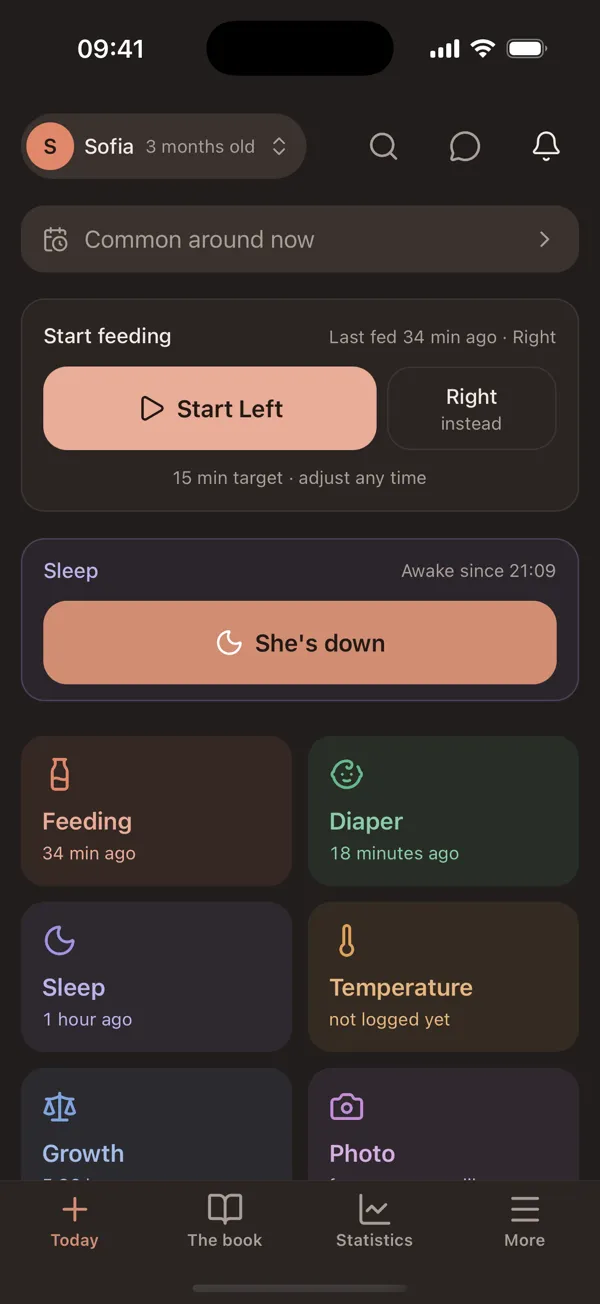
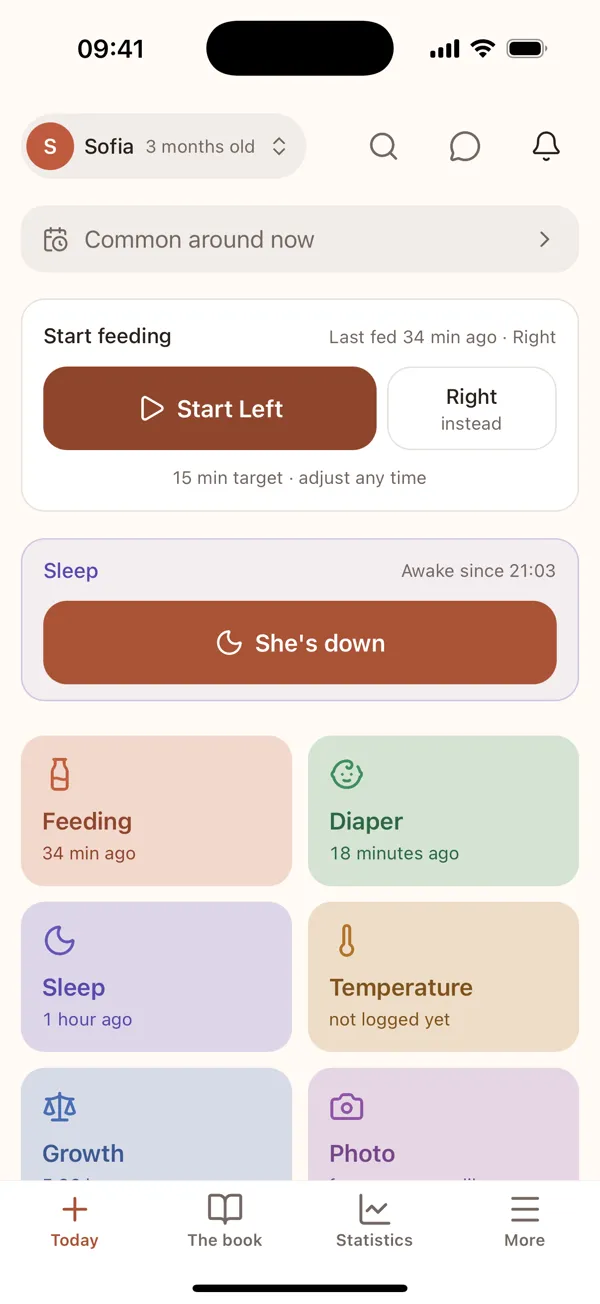
Het beginscherm laat zien wat je nu waarschijnlijk nodig hebt; al het andere staat in de tabbladen. De knoppen veranderen mee met de leeftijd van je baby — een pasgeborene krijgt de borstvoedingstimer, een peuter temperatuur en ziekte — en met hoe je voedt.

De volgorde volgt je eigen gewoontes. Wat je ’s nachts het vaakst noteert, staat ’s nachts vooraan; wat je overdag het vaakst noteert, overdag. Binnen elke helft van de dag blijft de volgorde staan, zodat je duim elke nacht dezelfde knop vindt.

Boven de knoppen staat hooguit één kaart: een afspraak in de komende week, een herinnering om de volgende te noteren, het zorgprogramma van je land, of — één keer — Premium. De rest heeft een eigen scherm.

Het beginscherm bij een baby van drie maanden: de voedingstimer, slaap en de knoppen
Korte opname

Aan de slag

Dag en nacht

Overdag is Hodierna licht en kleurrijk, zodat de knoppen goed uit elkaar te houden zijn. ’s Nachts wordt het rustig: een donkerdere pagina, zachtere kleuren en vagere knoppen, zodat het scherm om drie uur ’s nachts niet verblindt.

Het volgt de instelling van je telefoon. Zelf kiezen kan via Meer → Instellingen → Weergave.

Hetzelfde beginscherm overdag en ’s nachts — Dag
Dag
Hetzelfde beginscherm overdag en ’s nachts — Nacht
Nacht

Elke dag

Dingen opschrijven

Het beginscherm is het logboek. Voedingen, luiers, slaap, groei en notities zijn elk één tik, op de plek waar je duim komt zonder je greep te verleggen — want de hand die je vrij hebt, is meestal de enige.

Een invoer staat standaard op nu, en dat klopt meestal. Werk je iets bij van een uur geleden, pas dan de tijd aan voordat je opslaat.

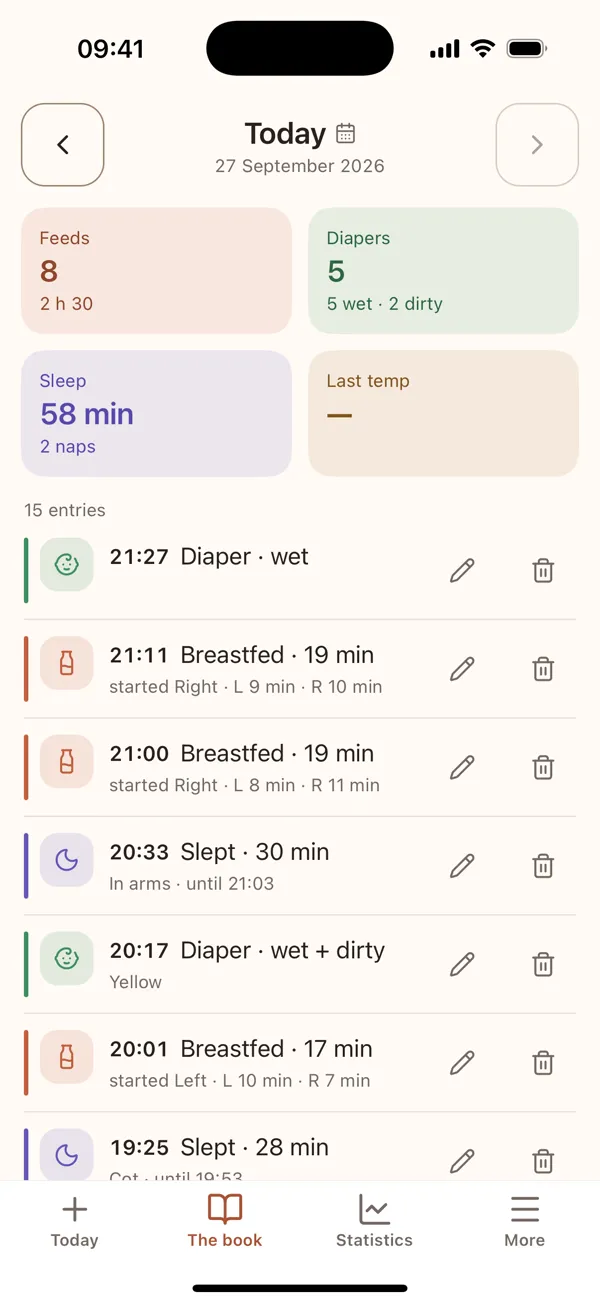
Het dagoverzicht toont alles op volgorde, met wie het heeft opgeschreven. Correcties doe je daar — niets zit op slot zodra het is opgeslagen.

De dag in het boek: elke invoer op volgorde, met tijd

Elke dag

De voedingstimer, en welke kant

Voor borstvoeding is er een timer die bijhoudt welke kant en hoe lang. Start hem, ga gerust naar een ander scherm en kom terug — hij loopt door terwijl je elders in de app bent.

Het beginscherm zegt daarna bij welke kant je begint, afgeleid uit de laatste voeding die je hebt genoteerd. Dit is de kleinste functie in de app en degene die het vaakst wordt genoemd, want om drie uur ’s nachts weet niemand dat nog.

Vergeet je de timer te starten, noteer de voeding dan achteraf met een duur. Beide leveren dezelfde soort invoer op.

Voeding starten, met de voorgestelde kant klaar om op te tikken

Elke dag

Night Watch

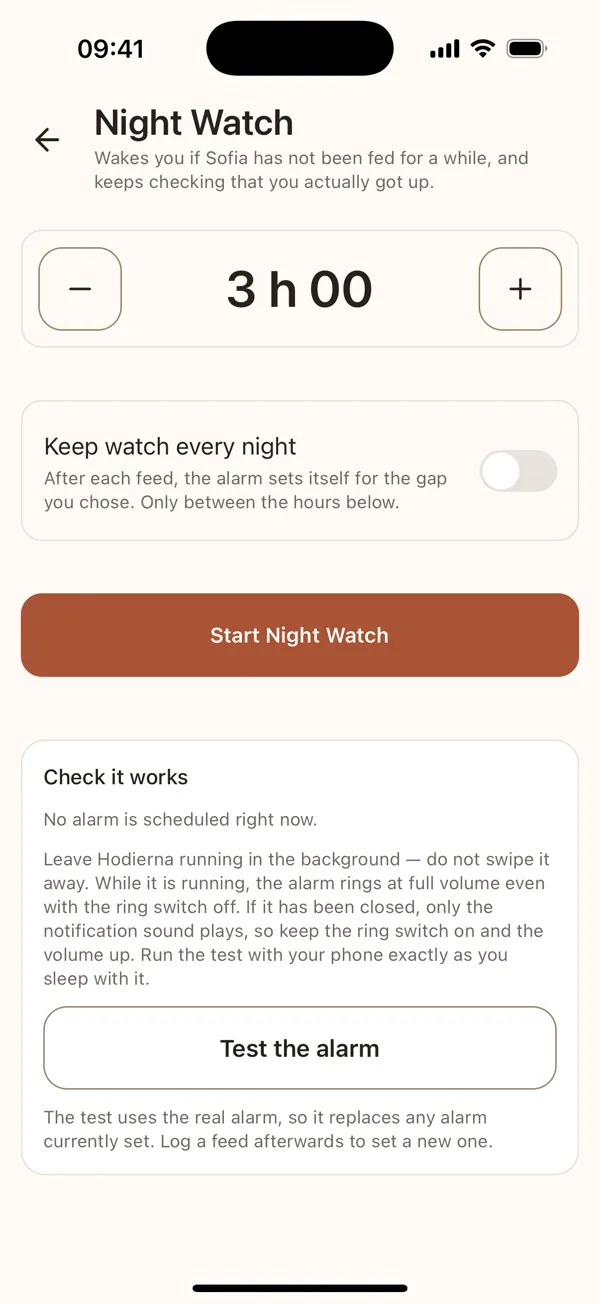
Night Watch is een wekker naast het bed voor een tussenpoos die jij kiest. Jij stelt het interval in — de app bepaalt nooit dat een voeding aan de beurt is, want dat kan hij niet weten.

Hij gaat af in plaats van stilletjes te melden, en hij blijft controleren of je ook echt bent opgestaan: afzetten levert een paar minuten op in plaats van rust.

Hij heeft toestemming voor meldingen nodig, en de telefoon vraagt dat maar één keer. Heb je geweigerd, dan kan Night Watch niet afgaan — de app zegt dat gewoon en zet niets aan in plaats van te doen alsof. Je kunt de toestemming later alsnog geven via Instellingen.

Nachtwacht: de tussentijd die je kiest, en de knop om te starten

Elke dag

Statistieken

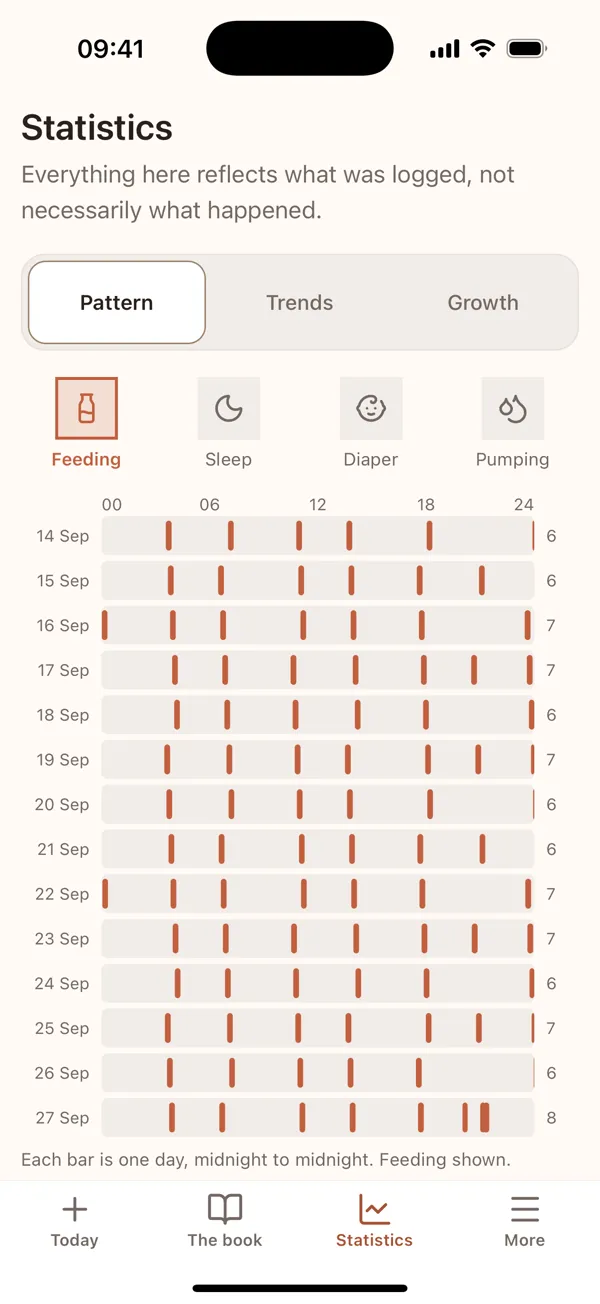
Het tabblad Statistieken tekent wat je hebt genoteerd: het patroon van voedingen, luiers, slaap en kolven over de dagen, trends over de weken, en de groei.

Het laat zien wat er is opgeschreven, niet per se wat er gebeurde, en het zegt nooit of iets genoeg is. Daarvoor is er je verloskundige en je arts.

Statistieken: een patroon van voedingen over de dagen

Elke dag

Zoeken en chat

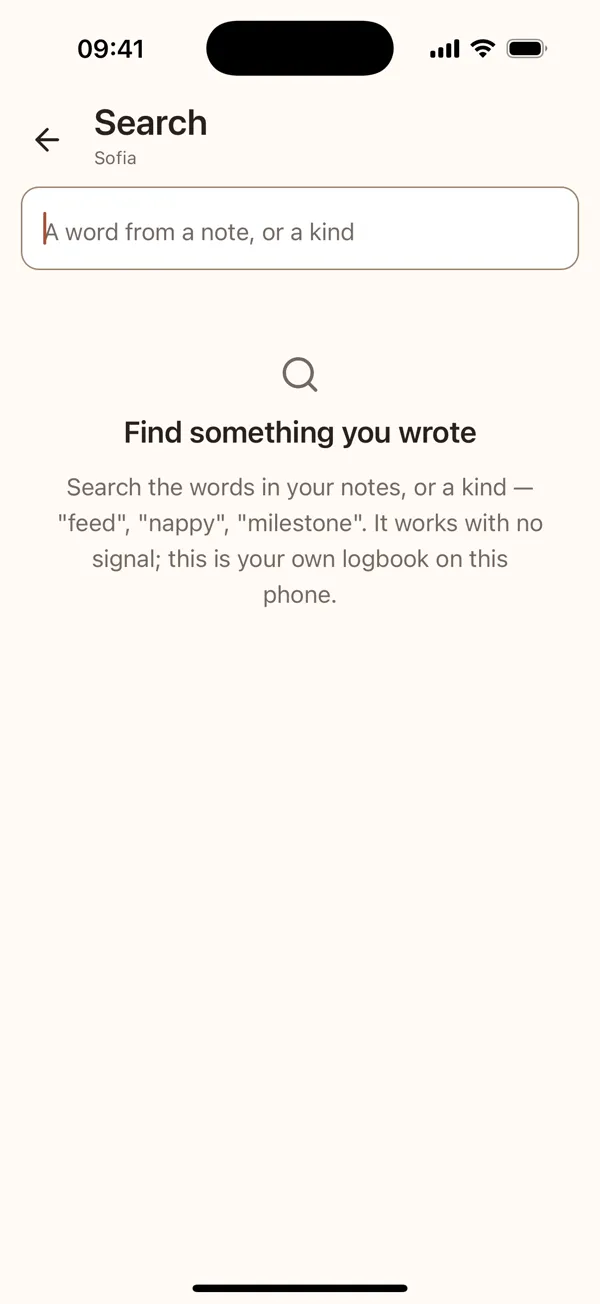
Zoeken vindt elk woord dat je schreef — in een notitie, of de naam van een soort invoer — op je telefoon, zonder verbinding. Je vindt het onder Meer.

De chat beantwoordt vragen over je logboek in gewone woorden. De antwoorden komen van een AI-model en zijn geen medisch advies; dat staat ook op het scherm zelf.

Zoeken in je eigen logboek

Zwangerschap

Zwangerschapsmodus

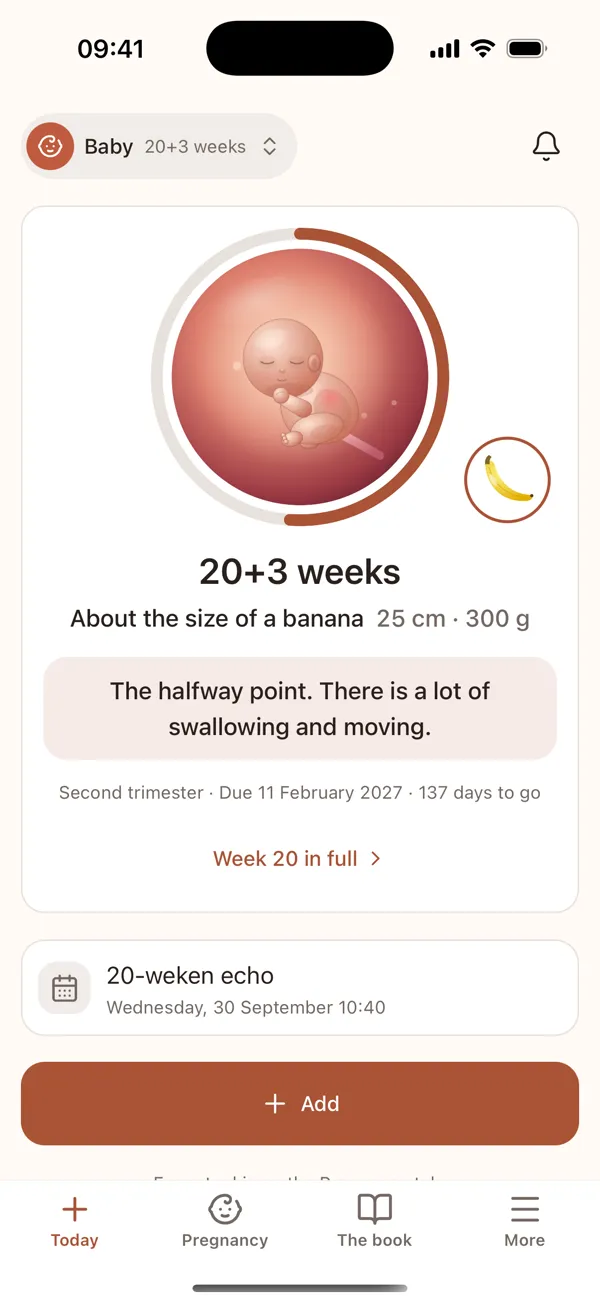
Je kunt Hodierna al tijdens de zwangerschap gebruiken. Geef de uitgerekende datum in plaats van een geboortedatum en het beginscherm volgt de weken: de baby, getekend voor die week, de gebruikelijke grootte als fruit of dier, en één regel over de week.

Daaronder: je volgende afspraak, je echo’s, en één knop Toevoegen voor al het andere. Het tabblad Zwangerschap bevat elk hulpmiddel, elk met een regel over wat het doet. Is de baby er, dan gaat hetzelfde logboek gewoon verder.

Het zwangerschapsbeginscherm bij 20 weken: de baby, de grootte als banaan, de volgende afspraak en Toevoegen
Korte opname

Zwangerschap

Week voor week

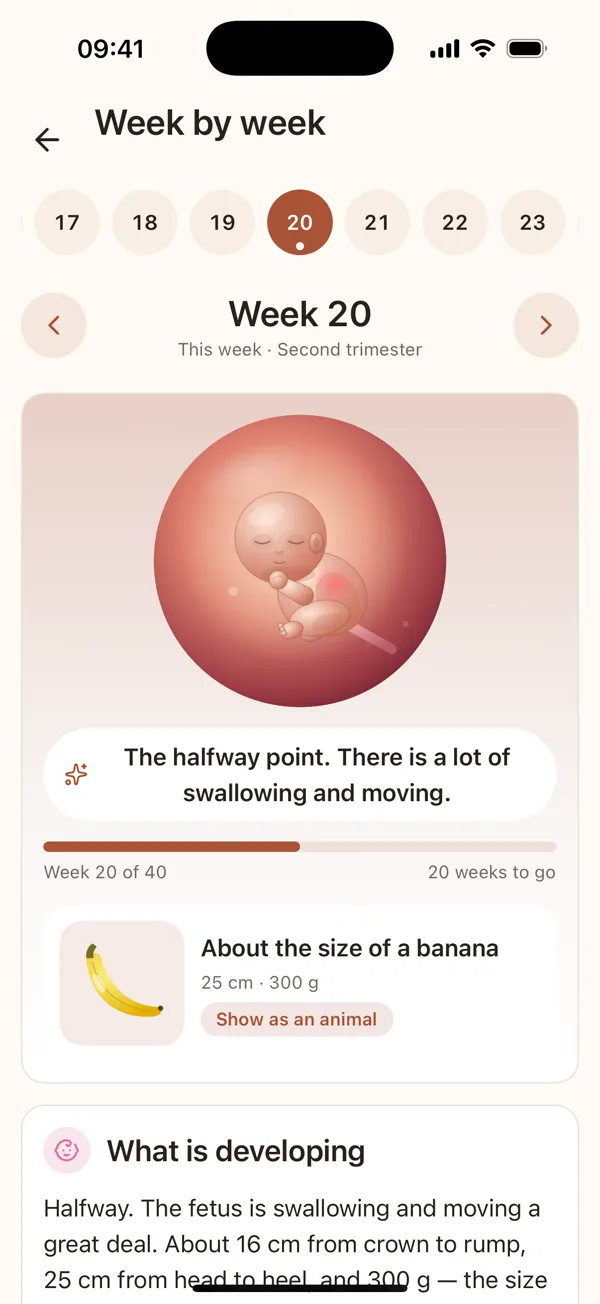
Tik op het beginscherm op “Week … helemaal” of op het tabblad Zwangerschap op Week voor week, en kies een week in de strook bovenaan.

Elke week vertelt wat er meestal groeit, wat je kunt merken, en noemt de bron met een link. Het is dezelfde tekst voor elke zwangerschap in die week — nooit een lezing van de jouwe.

Week voor week: de strook met weken, de baby in week 20 en wat er groeit
Korte opname

Zwangerschap

Weeën, schopjes en metingen

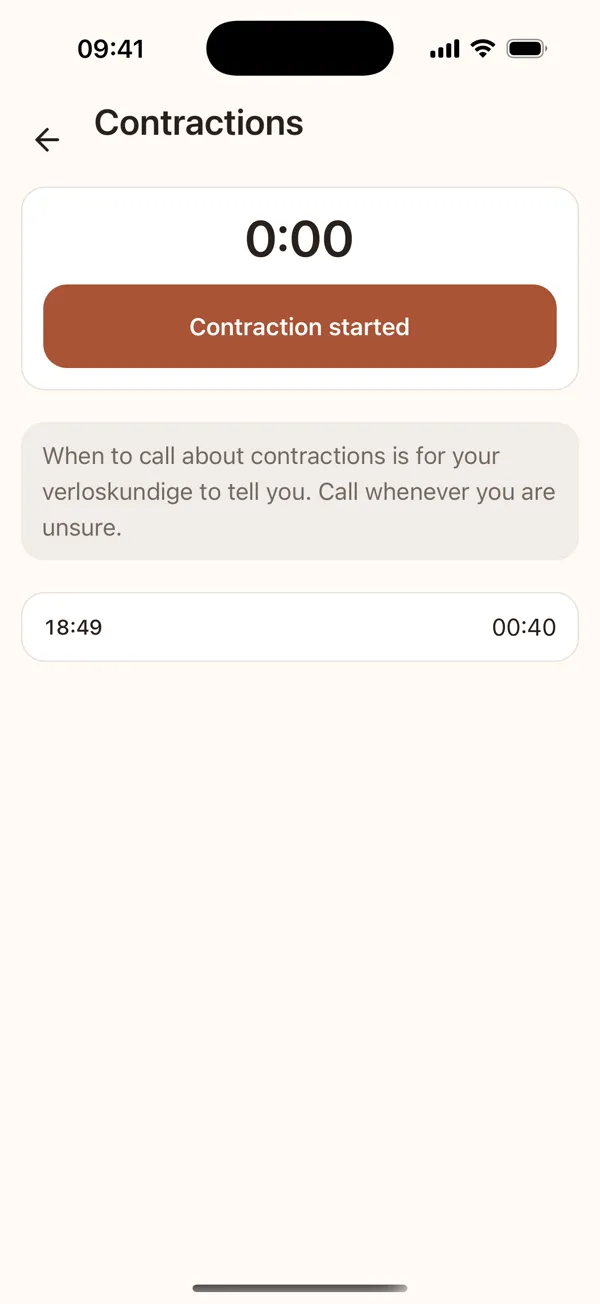
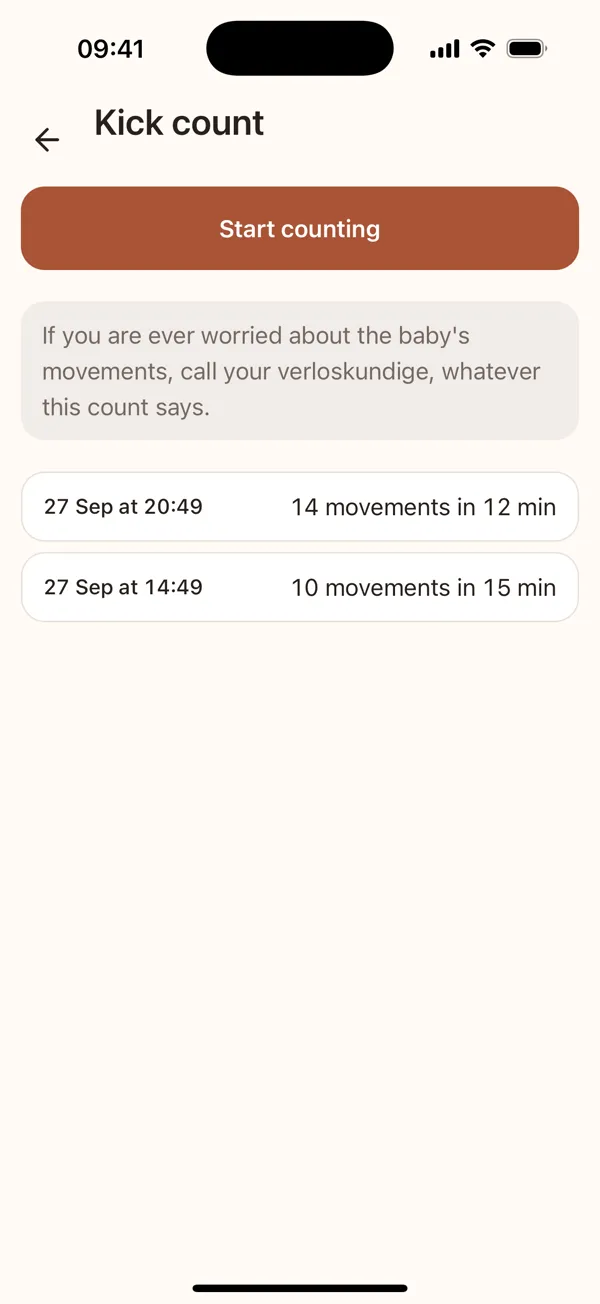
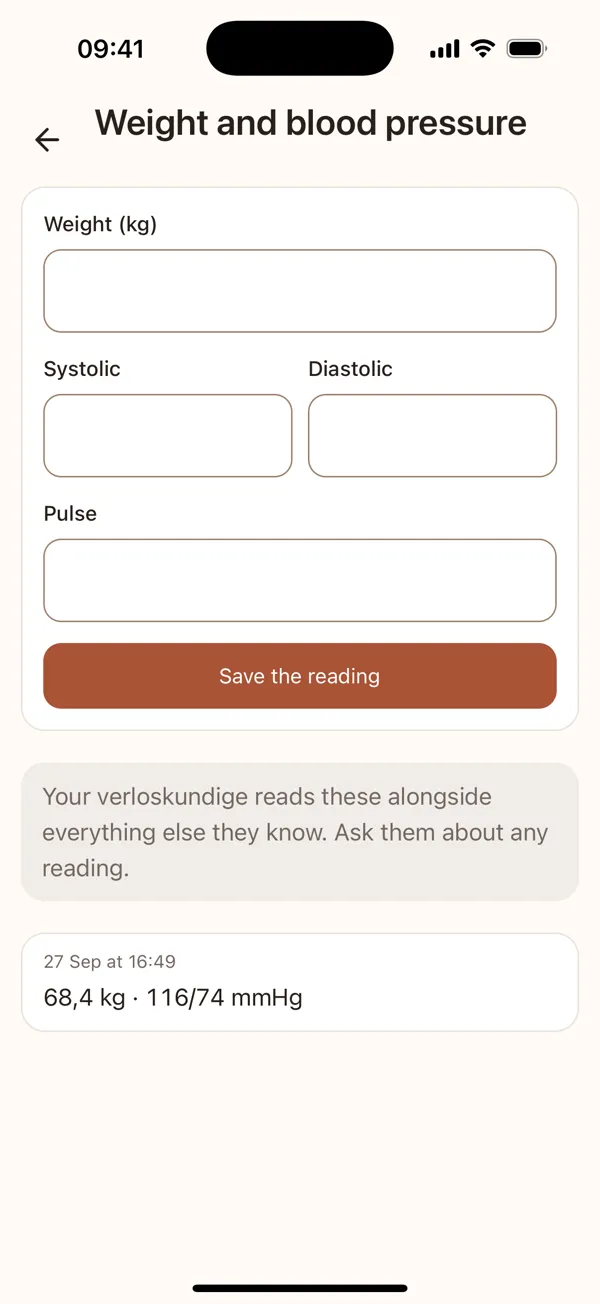
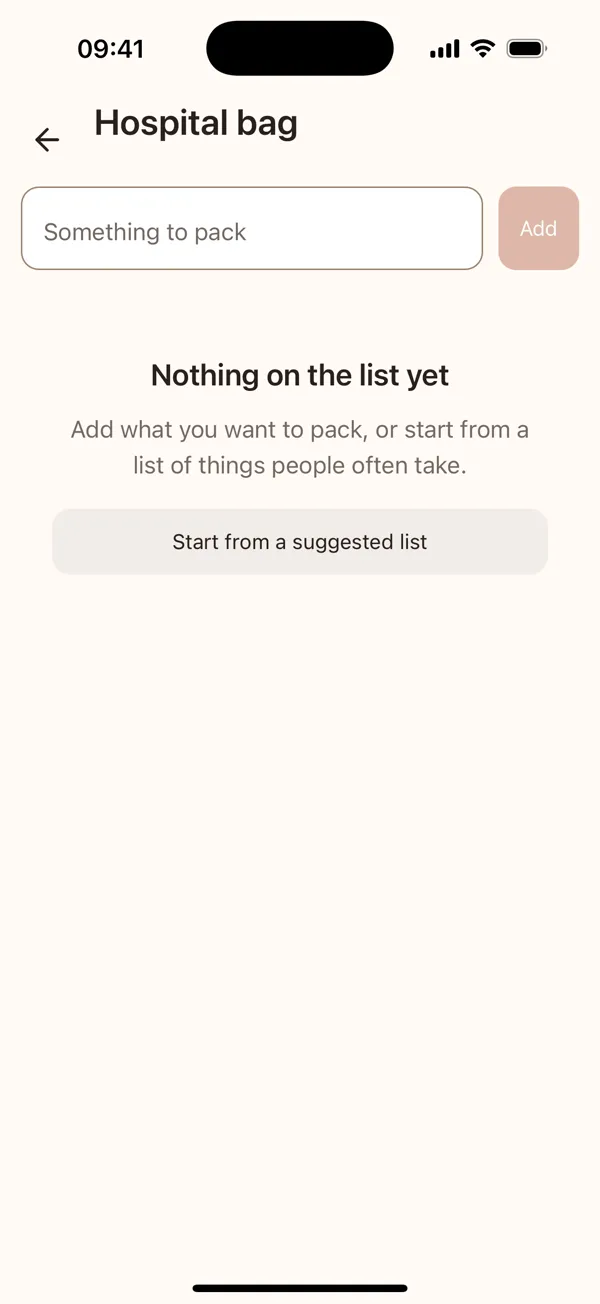
De weeënteller: tik bij het begin en het einde van elke wee, en duur en tussentijd worden bewaard. De schopjesteller telt bewegingen in één sessie. Gewicht en bloeddruk bewaart je metingen op één plek.

Ze noteren; ze oordelen niet. Wanneer je moet bellen, vertelt je verloskundige je — bel altijd als je twijfelt.

De weeënteller, de schopjesteller, gewicht en bloeddruk, en de vluchtkoffer

Zwangerschap

Echo’s

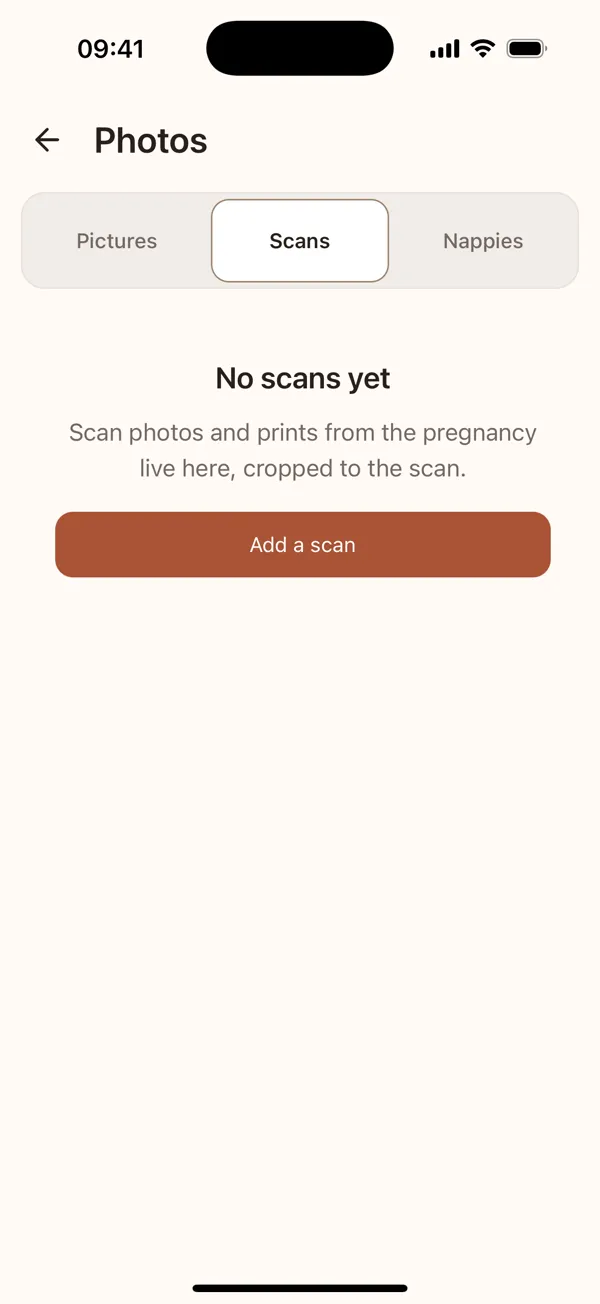
Voeg een echo toe vanaf het beginscherm: fotografeer de afdruk of kies hem uit je bibliotheek. Hodierna snijdt hem bij tot de echo en houdt de hele foto één schakelaar verderop.

Je nieuwste echo’s staan op het beginscherm zodra je ze toevoegt. Allemaal staan ze onder Foto’s, op de plank Echo’s.

De plank Echo’s in Foto’s

Familie en zorg

Delen met je partner en je kraamzorg

Vanuit het gezinsscherm nodig je uit wie meehelpt: je partner, een opa of oma, je kraamzorg, je verloskundige. Ieder krijgt eigen toegang, en jij kiest wat diegene mag — het logboek lezen, of er ook in schrijven.

Toegang verloopt vanzelf, standaard na tien dagen, ongeveer zo lang als een kraamweek duurt. Je hoeft niet te onthouden dat je het uitzet; dat is het hele idee.

Je ziet wie toegang heeft en kunt die op elk moment beëindigen. Verzorgers kunnen nooit zelf iemand uitnodigen en zien alleen wat jij hebt gegeven.

Familie en zorg

Afspraken en vaccinaties

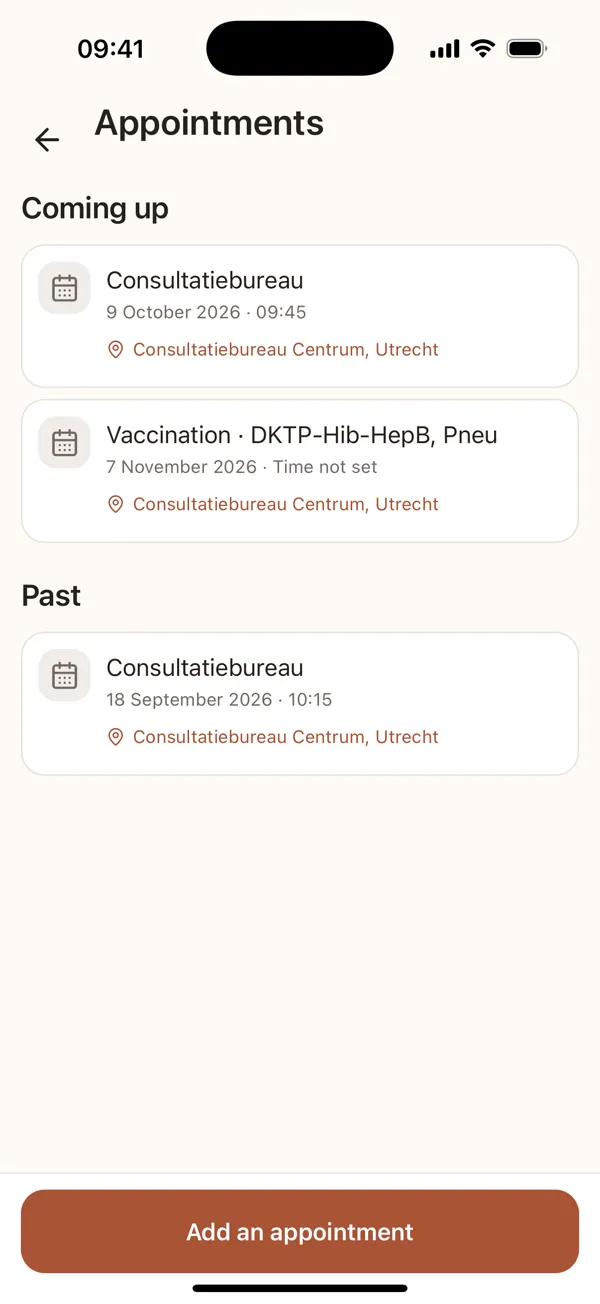
Voeg controles, echo’s en vaccinaties toe met een datum, een tijd en een plek. De volgende in de komende week staat op het beginscherm.

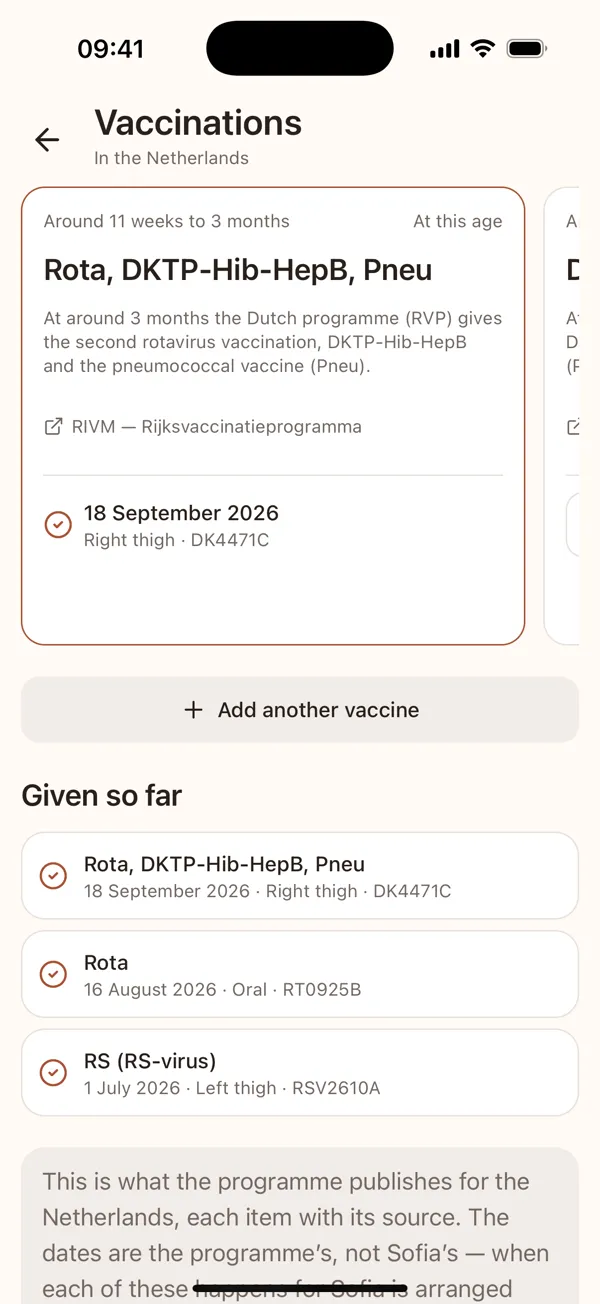
Vaccinaties volgen het programma van je land: vink elke prik af met been en batchnummer, en voeg toe wat het programma niet noemt.

Het scherm met afspraken en het vaccinatieprogramma

Familie en zorg

Foto’s en de verzameling

Bij elke invoer kan een foto. Je maakt er ter plekke een of kiest er een uit je bibliotheek — de camera vraagt de eerste keer toestemming, en de bibliotheek geeft alleen de foto die jij aanwijst.

Daarnaast is er een kleine verzameling herinneringen: het eerste badje, het eerste uitje, de gewone momenten die je later terug wilt zien. Er wordt er één tegelijk voorgesteld en elk voorstel kun je definitief wegklikken.

Het is een verzameling, geen score. Geen reeksen, geen badges en geen lege vakjes die je verwijten wat je niet hebt gefotografeerd.

Je app

Premium

Het logboek is voor altijd gratis. Premium voegt documentopslag toe die je doorzoekt door een vraag te stellen, het herinneringsboek, meer foto’s per dag, AI-tegoed om mee te beginnen, en het dekt je huishouden.

Met het gratis abonnement gaan er tot 10 foto’s per dag omhoog; de rest wacht veilig op je telefoon en gaat omhoog zodra er ruimte is. Staat Premium aan, dan laat Hodierna zien wat er nu open is, met één tik naar elk onderdeel.

Korte opname

Je app

Offline, en hoe synchroniseren werkt

Elke invoer wordt eerst naar je telefoon geschreven en is daar meteen klaar. Niets wacht op een server, dus de app doet in de lift, in het vliegtuig en in een kamer achter in huis precies hetzelfde.

Zolang iets de server nog niet heeft bereikt, zegt het label wachten. Dat is de normale toestand van een app die in een huis met dikke muren wordt gebruikt, geen foutmelding.

Hebben twee telefoons allebei offline geschreven, dan wint de latere wijziging en komen beide toestellen op hetzelfde uit. Niets wat jij hebt opgeschreven verdwijnt stilletjes.

Je app

Je gegevens, en ze terugkrijgen

Alles staat in onze eigen infrastructuur in Europa. Foto’s en documenten liggen in afgeschermde opslag, en elk verzoek wordt op de server tegen jouw rechten gecontroleerd in plaats van alleen in de app.

Alles exporteren — de invoeren, de foto’s, de documenten — als een bestand dat je zelf bewaart is gratis, wanneer je maar wilt.

Je account verwijderen is definitief en dat is de bedoeling: de identificerende gegevens worden vernietigd in plaats van verborgen, zodat wat overblijft niet naar jou of je kind te herleiden is.

Ontbreekt er iets, of werkt iets anders dan deze pagina zegt? Laat het ons weten. hallo@hodierna.app