Hodierna
ES
Precios

Centro de ayuda

Cómo funciona cada parte de Hodierna, con capturas y grabaciones breves. Nada de esto es consejo médico — para eso están tu matrona, tu médico y tu pediatra.

Primeros pasos

Para empezar

Entras con Apple, con Google, o con una dirección de correo que recibe un código. No hay contraseña que inventar ni que olvidar — una cosa menos que restablecer a las tres de la mañana.

Después añades a tu bebé: un nombre y una fecha de nacimiento, y ya está. Si esperas más de uno, activa Gemelos, o más antes de guardar y el formulario se queda abierto para el siguiente, conservando la fecha de nacimiento compartida. Todo lo que pongas aquí se puede cambiar luego.

Entrar necesita conexión una vez. A partir de ahí, toda la libreta funciona sin ella.
Primeros pasos

Una pantalla de inicio hecha para ti

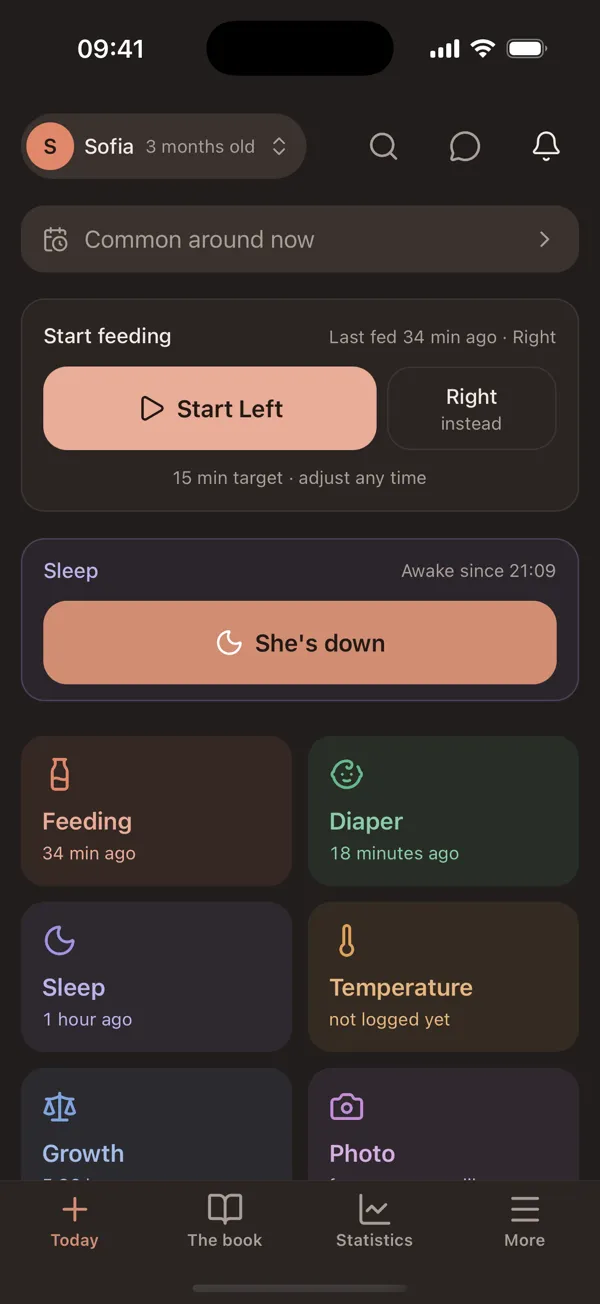
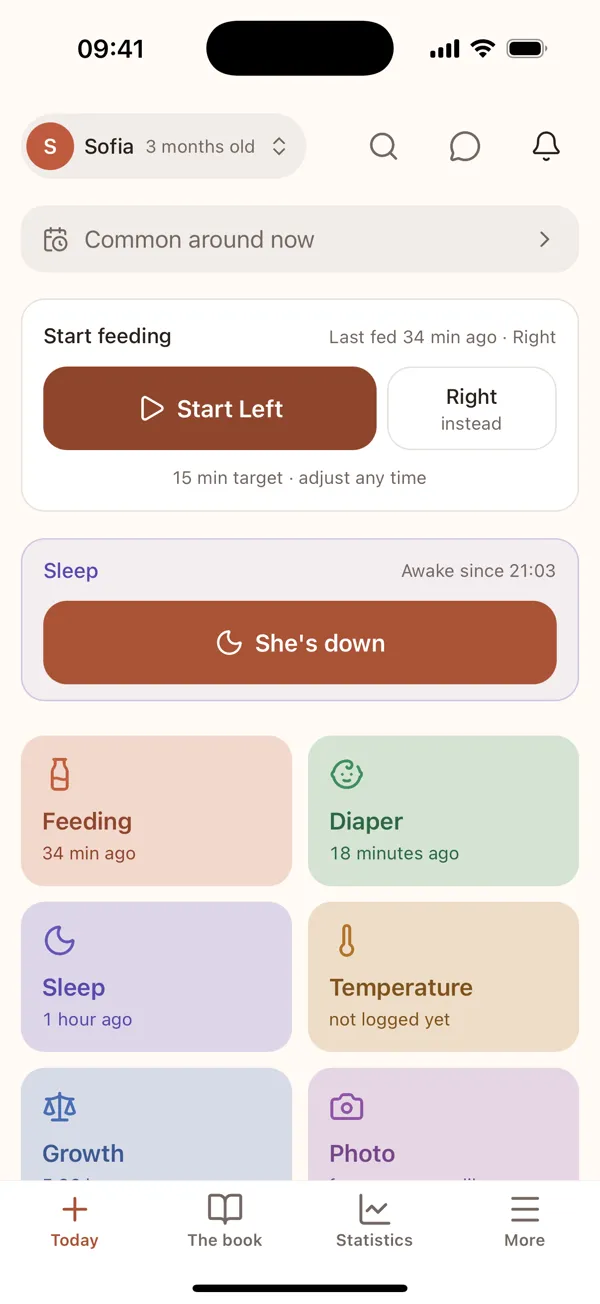
La pantalla de inicio muestra lo que probablemente necesitas ahora; todo lo demás está en las pestañas. Los botones cambian con la edad de tu bebé — un recién nacido tiene el temporizador de lactancia, un niño pequeño tiene temperatura y enfermedad — y con cómo le das de comer.

El orden sigue tus propias costumbres. Lo que más anotas de noche va primero de noche; lo que más anotas de día, de día. Dentro de cada mitad del día el orden no se mueve, así tu pulgar encuentra el mismo botón cada noche.

Encima de los botones hay como mucho una tarjeta: una cita en la próxima semana, un recordatorio para anotar la siguiente, el programa de salud de tu país o — una vez — Premium. El resto tiene su propia pantalla.

La pantalla de inicio de un bebé de tres meses: el temporizador de tomas, el sueño y los botones
Grabación breve

Primeros pasos

Día y noche

De día Hodierna es luminosa y colorida, así los botones se distinguen fácilmente. De noche se vuelve tranquila: una página más oscura, colores más suaves y botones más tenues, para que la pantalla no deslumbre a las tres de la mañana.

Sigue el ajuste de tu teléfono. Para elegir tú, abre Más → Ajustes → Apariencia.

La misma pantalla de inicio de día y de noche — Día
Día
La misma pantalla de inicio de día y de noche — Noche
Noche

Cada día

Anotar las cosas

La pantalla de inicio es la libreta. Tomas, pañales, sueño, crecimiento y notas están cada uno a un toque, colocados donde llega el pulgar sin cambiar de agarre, porque la mano que tienes libre suele ser la única.

Las entradas se ponen en ahora por defecto, que es lo correcto casi siempre. Cuando estás poniéndote al día con algo de hace una hora, cambia la hora antes de guardar.

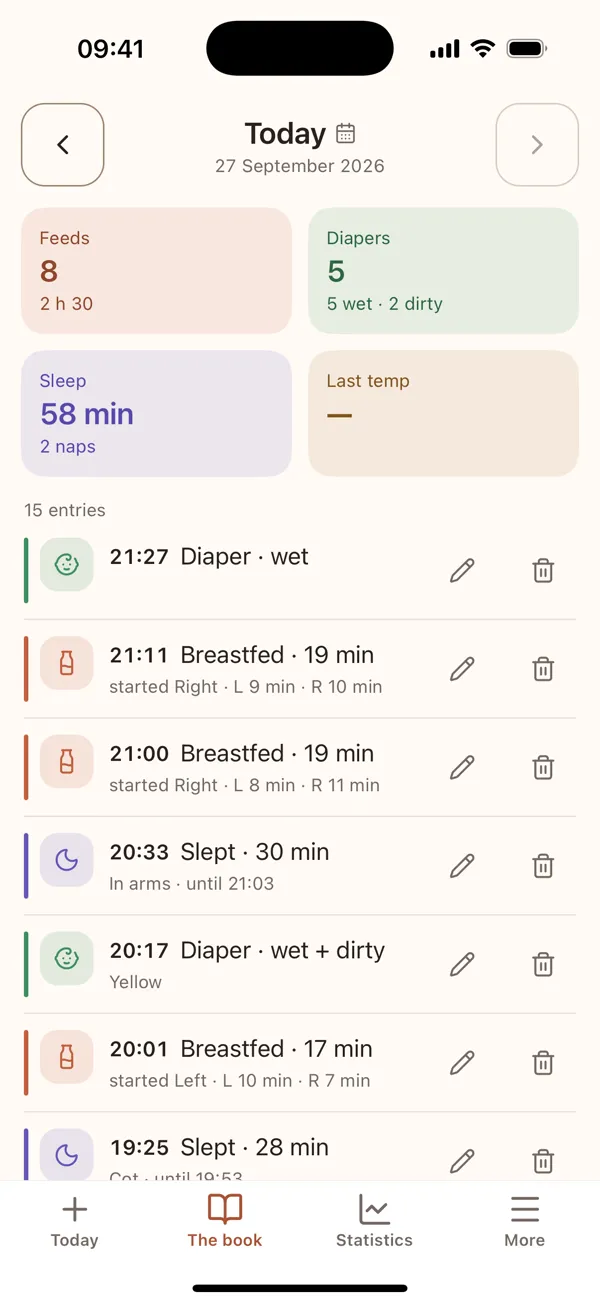
La vista del día lo enseña todo en orden, con quién escribió cada entrada. Las correcciones se hacen ahí — nada queda bloqueado una vez guardado.

El día en el libro: cada entrada en orden, con su hora

Cada día

El cronómetro de las tomas, y por qué pecho

Para la lactancia hay un cronómetro que anota qué pecho y cuánto tiempo. Lo pones en marcha, sales de la pantalla si lo necesitas, y vuelves — sigue contando mientras estás en otra parte de la app.

Después, la pantalla de inicio te dice por qué pecho empezar la próxima vez, sacado de la última toma que anotaste. Es la función más pequeña de la app y la que más gente menciona, porque a las tres de la mañana nadie se acuerda.

Si se te olvida poner el cronómetro, anota la toma después con una duración. Las dos acaban siendo el mismo tipo de entrada.

Empezar una toma, con el pecho sugerido listo para tocar

Cada día

Guardia nocturna

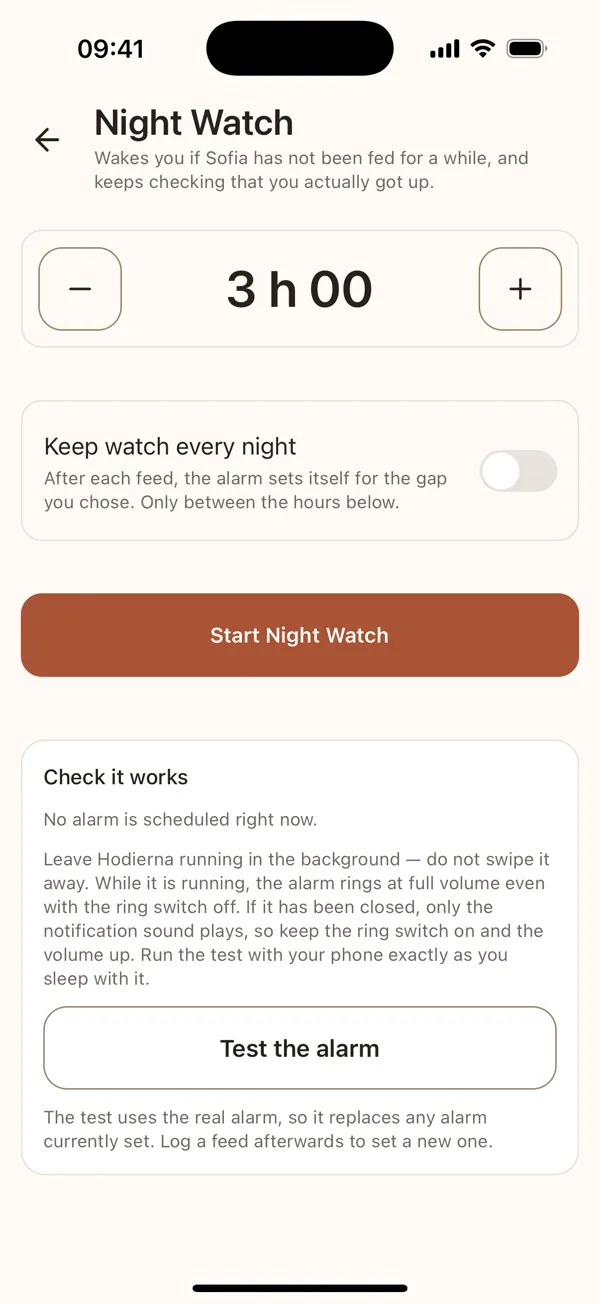
La guardia nocturna es una alarma de mesilla para el intervalo que tú elijas. El intervalo lo pones tú — la app nunca decide que toca una toma, porque no puede saberlo.

Suena en lugar de avisar en voz baja, y sigue comprobando que de verdad te has levantado: apagarla te da unos minutos en vez de quitarla del todo.

Necesita permiso para enviar notificaciones, y el móvil solo lo pide una vez. Si lo has rechazado, la guardia nocturna no puede sonar — la app lo dice claramente y no arma nada, en lugar de fingir. Se lo puedes dar luego desde los ajustes.

Guardia nocturna: el intervalo que eliges y el botón para empezar

Cada día

Estadísticas

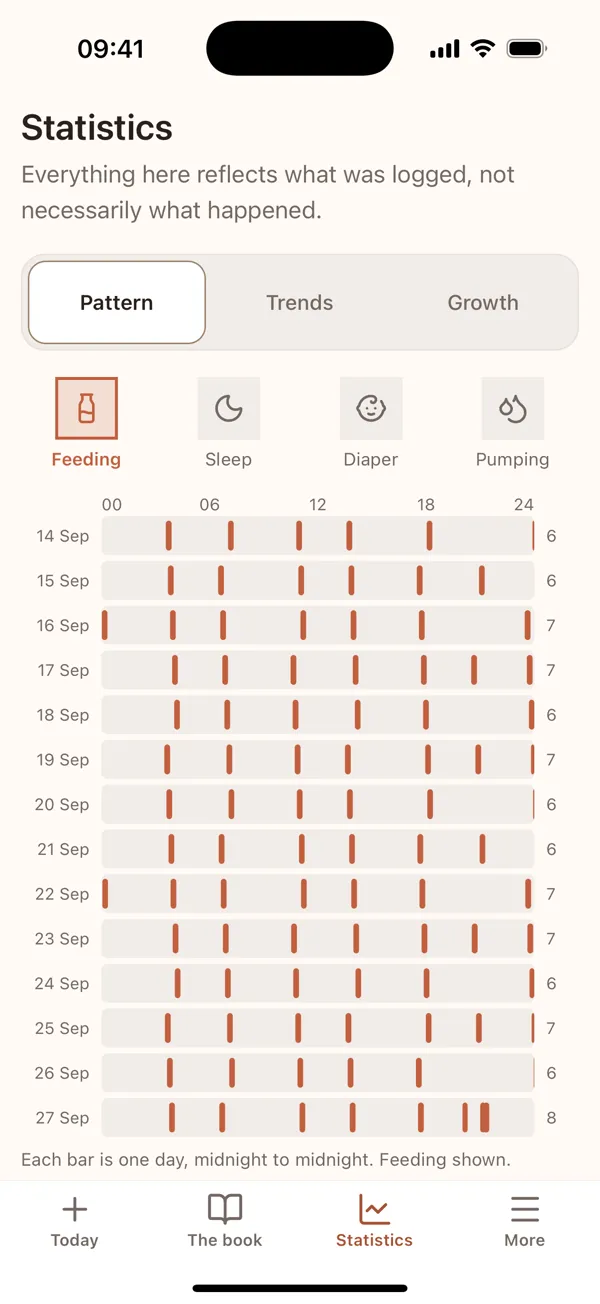
La pestaña Estadísticas dibuja lo que anotaste: el patrón de tomas, pañales, sueño y extracciones a lo largo de los días, las tendencias de las semanas y el crecimiento.

Muestra lo que se anotó, no necesariamente lo que pasó, y nunca dice si algo es suficiente. Para eso están tu matrona y tu médico.

Estadísticas: un patrón de tomas a lo largo de los días

Cada día

Búsqueda y chat

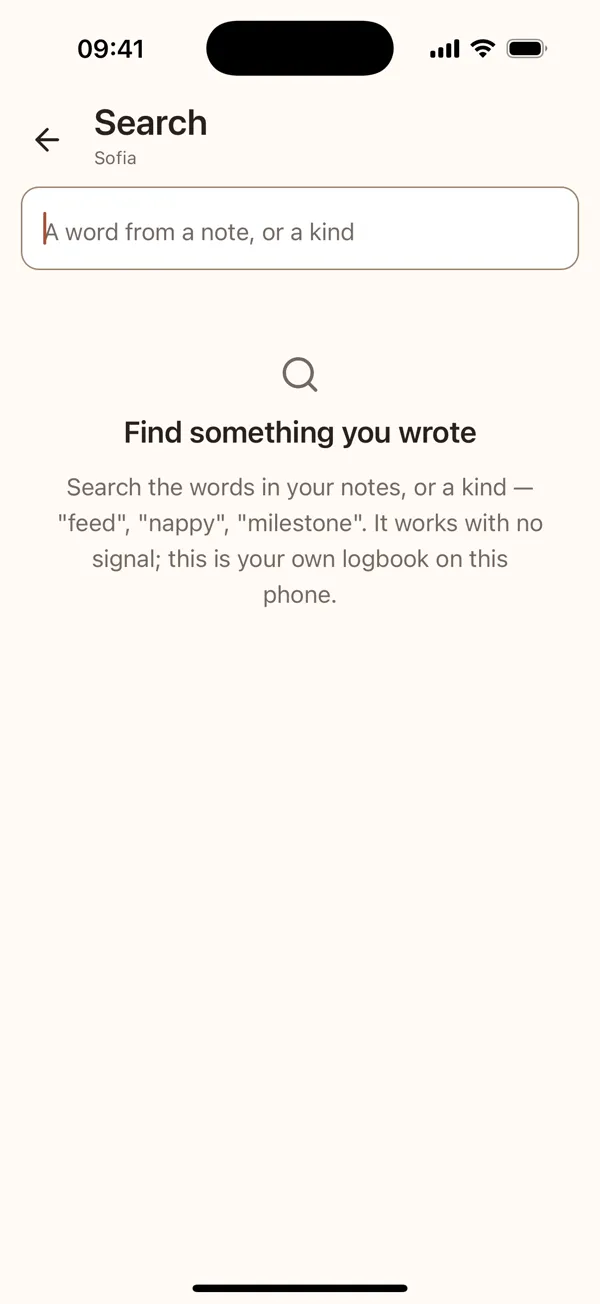
La búsqueda encuentra cualquier palabra que escribiste — en una nota o en el nombre de un tipo de entrada — en tu teléfono, sin conexión. Está en Más.

El chat responde preguntas sobre tu diario con palabras sencillas. Sus respuestas vienen de un modelo de IA y no son consejo médico; su propia pantalla lo dice.

Buscar en tu propio diario

Embarazo

Modo embarazo

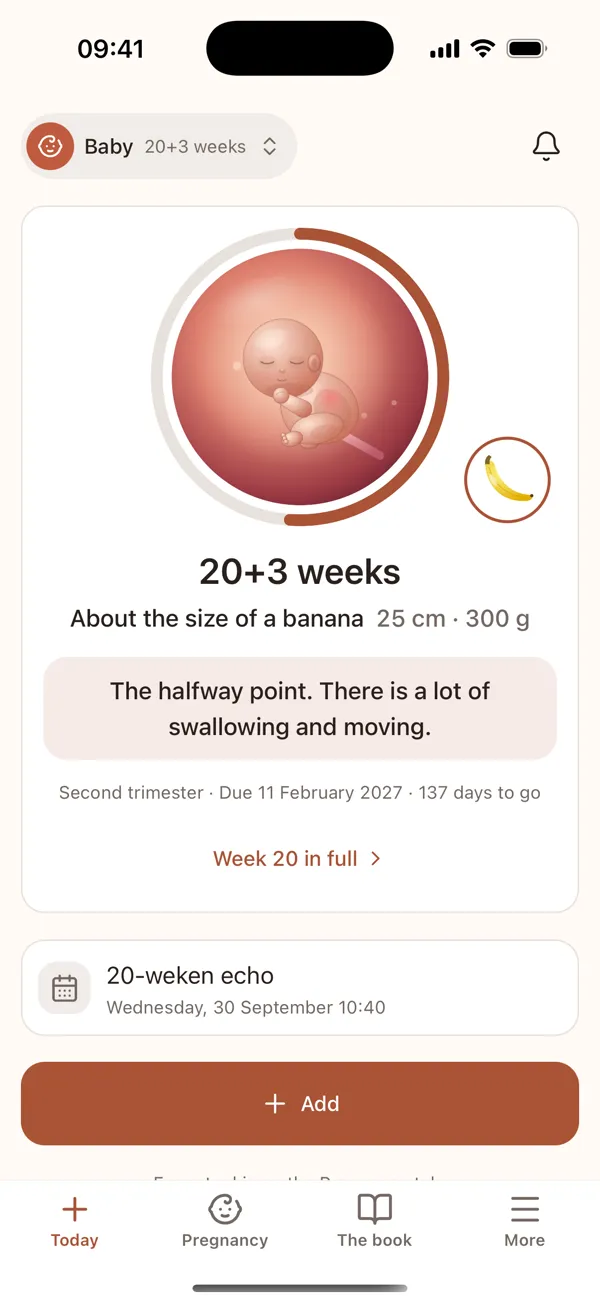
Puedes empezar Hodierna durante el embarazo. Indica la fecha prevista en lugar de la de nacimiento y la pantalla de inicio sigue las semanas: el bebé, dibujado para esa semana, su tamaño típico como una fruta o un animal, y una línea sobre la semana.

Debajo: tu próxima cita, tus ecografías y un único botón Añadir para todo lo demás. La pestaña Embarazo reúne cada herramienta, cada una con una línea sobre lo que hace. Cuando llega el bebé, el mismo diario continúa.

La pantalla de embarazo a las 20 semanas: el bebé, el tamaño de un plátano, la próxima cita y Añadir
Grabación breve

Embarazo

Semana a semana

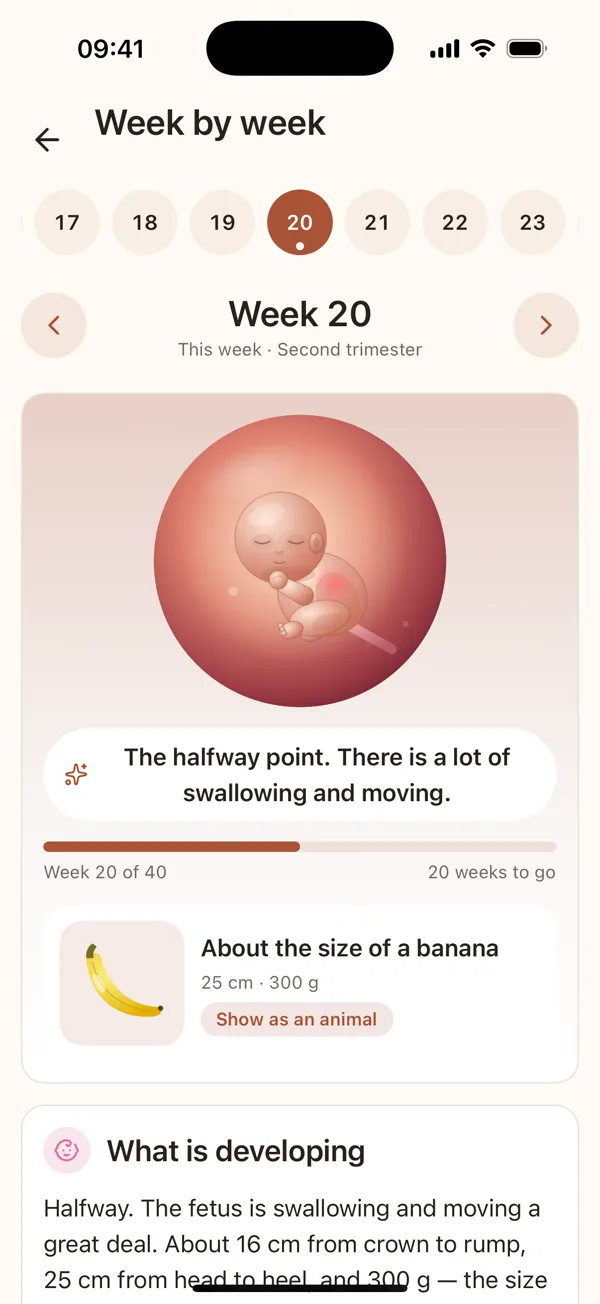
Toca “La semana … completa” en la pantalla de inicio, o Semana a semana en la pestaña Embarazo, y elige cualquier semana en la franja de arriba.

Cada semana cuenta lo que suele desarrollarse, lo que puedes notar, y nombra su fuente con un enlace. Es el mismo texto para todo embarazo en esa semana — nunca una lectura del tuyo.

Semana a semana: la franja de semanas, el bebé en la semana 20 y lo que se desarrolla
Grabación breve

Embarazo

Contracciones, patadas y mediciones

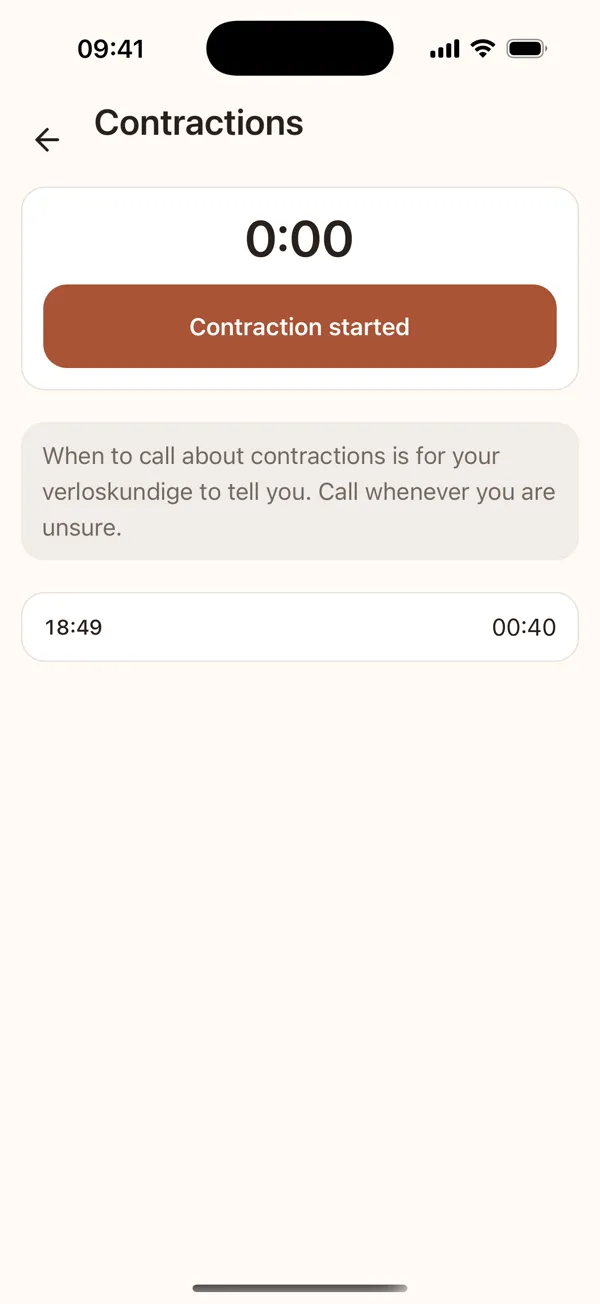
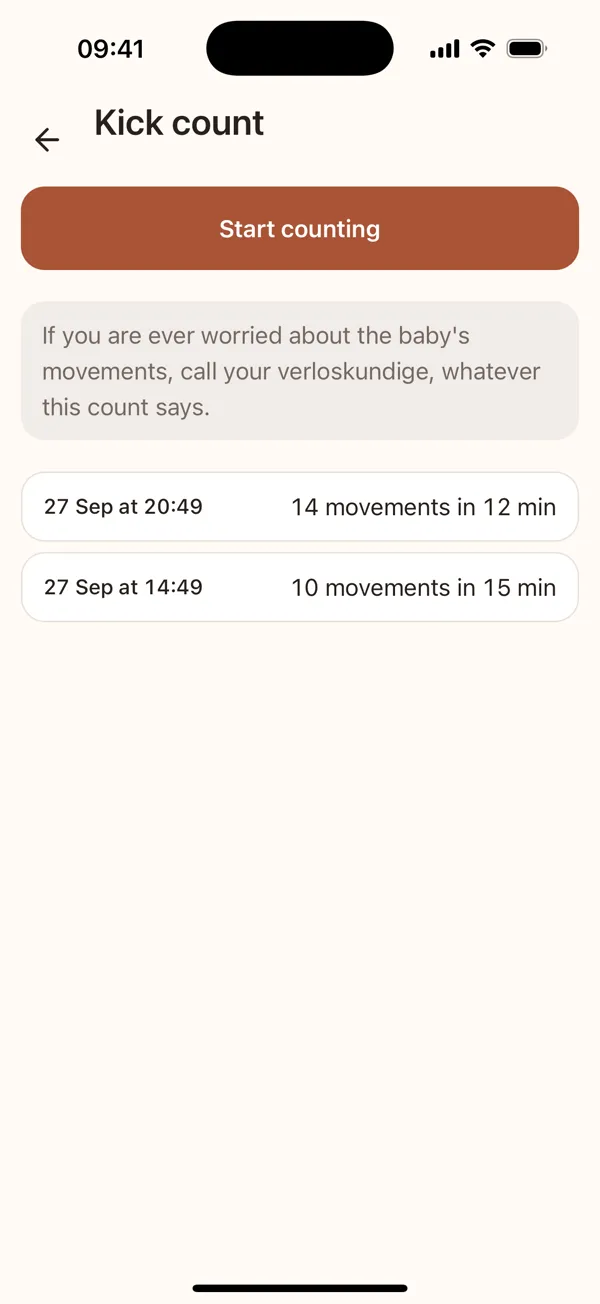
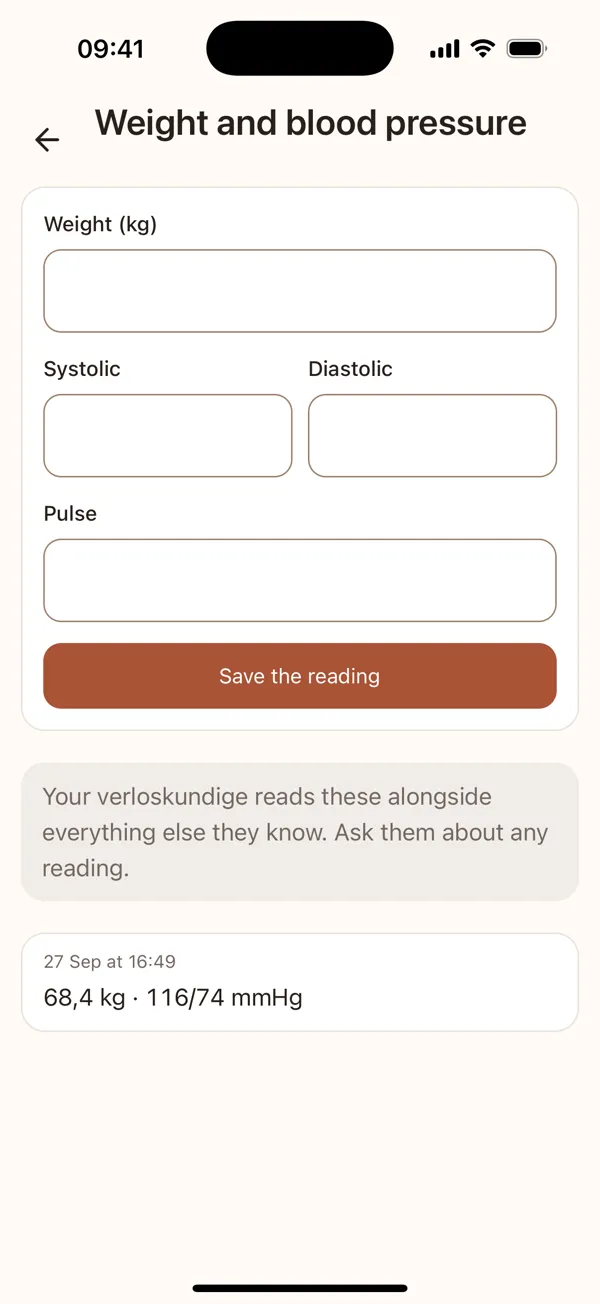
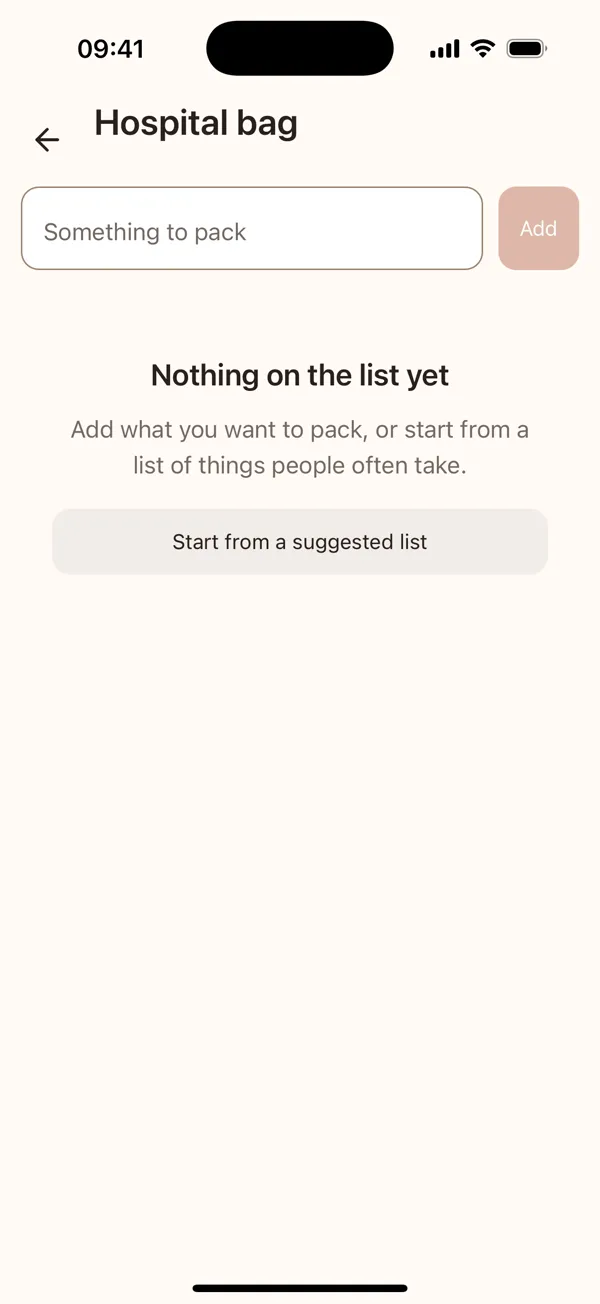
El contador de contracciones: toca al empezar y al terminar cada una, y guarda la duración y el intervalo. El contador de patadas cuenta los movimientos en una sesión. Peso y tensión guarda tus mediciones en un solo lugar.

Registran; no juzgan. Cuándo llamar te lo dice tu matrona — llama siempre que tengas dudas.

El contador de contracciones, el de patadas, peso y tensión, y la bolsa del hospital

Embarazo

Ecografías

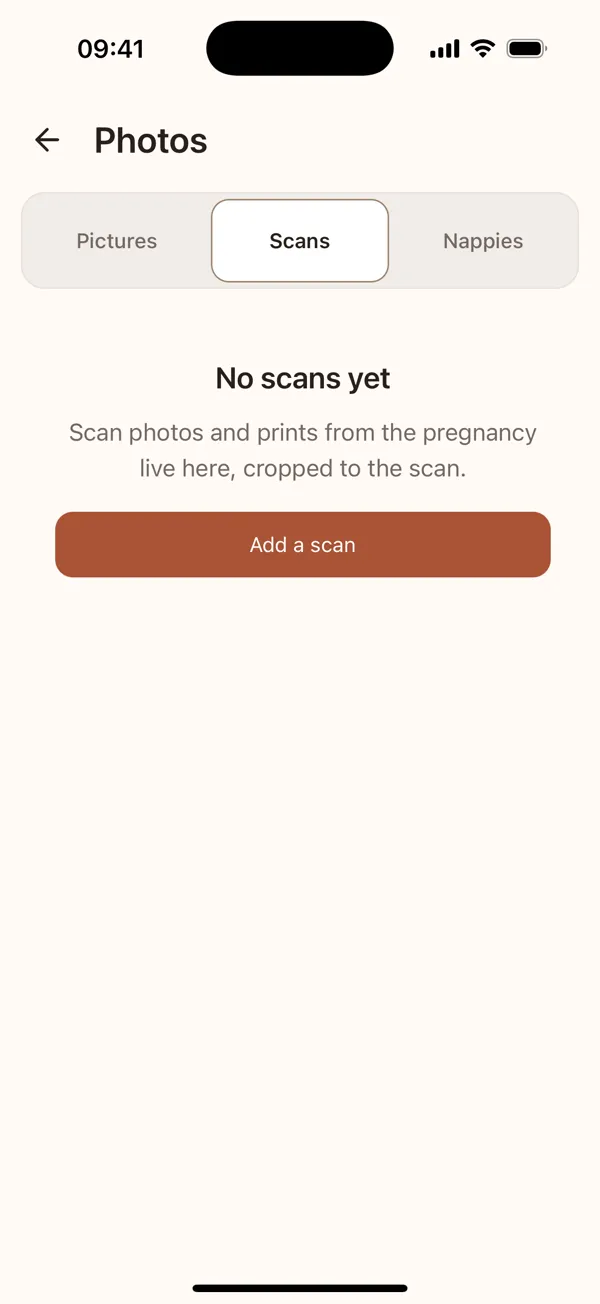
Añade una ecografía desde la pantalla de inicio: fotografía la copia impresa o elígela de tu galería. Hodierna la recorta a la ecografía y deja la foto completa a un interruptor.

Tus ecografías más recientes aparecen en la pantalla de inicio en cuanto las añades. Todas están en Fotos, en el estante Ecografías.

El estante Ecografías en Fotos

Familia y cuidados

Compartir con tu pareja y con quien te cuida

Desde la pantalla de familia invitas a la gente que te está ayudando: tu pareja, una abuela, una matrona, una enfermera. Cada uno recibe su propio acceso, y tú eliges qué puede hacer — leer la libreta, o también escribir en ella.

El acceso caduca solo, a los diez días por defecto, que es más o menos lo que dura el acompañamiento posparto. No tienes que acordarte de apagarlo; esa es justamente la idea.

Puedes ver quién tiene acceso y quitarlo cuando quieras. Quien cuida nunca puede invitar a nadie más, y solo ve lo que tú le diste.

Familia y cuidados

Citas y vacunas

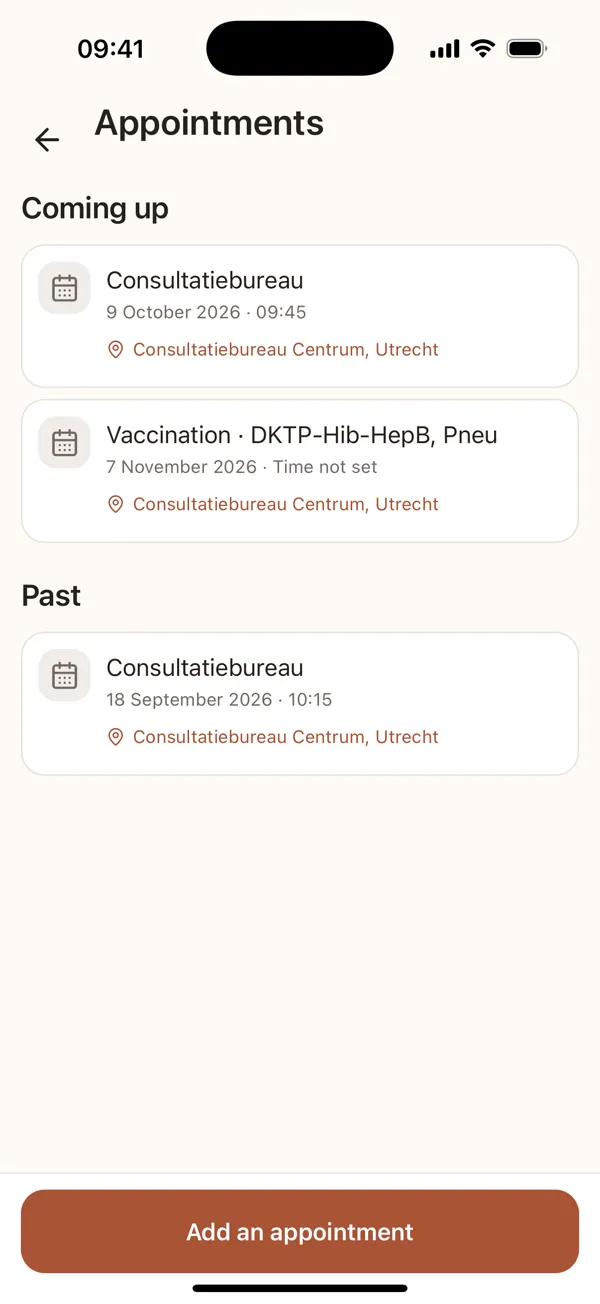
Añade revisiones, ecografías y vacunas con fecha, hora y lugar. La siguiente de la próxima semana aparece en la pantalla de inicio.

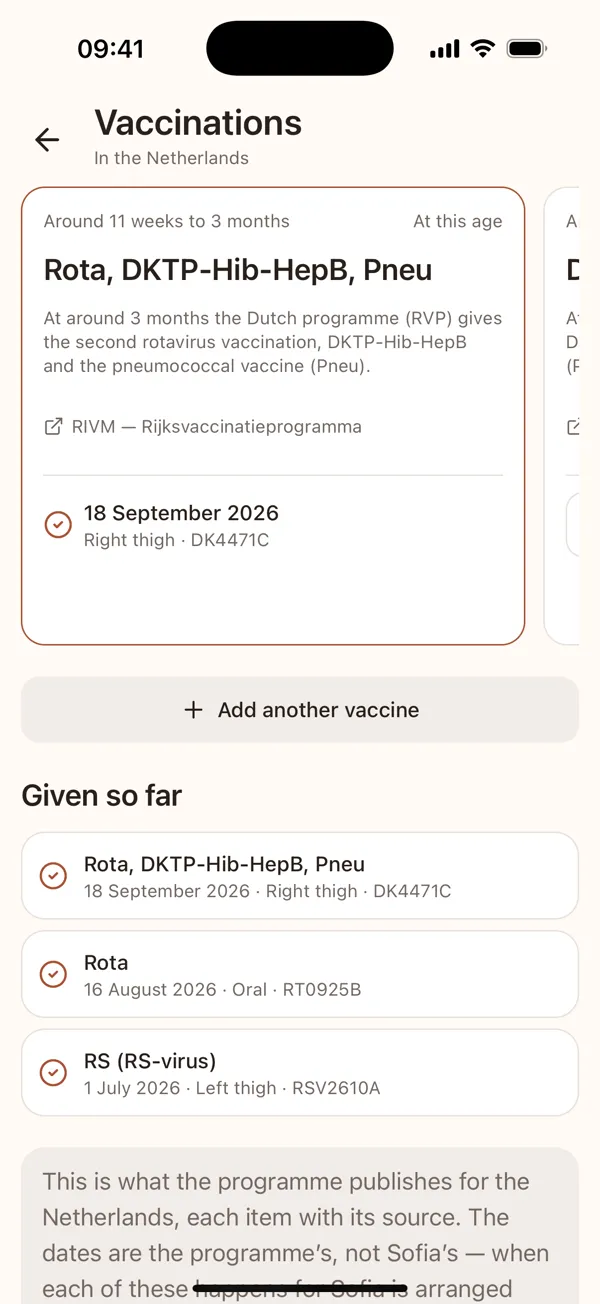
Las vacunas siguen el programa de tu país: marca cada dosis con la pierna y el lote, y añade las que el programa no incluye.

La pantalla de citas y el programa de vacunas

Familia y cuidados

Las fotos y la colección

Cualquier entrada puede llevar una foto. Puedes hacerla en el momento o elegir una de tu galería — la cámara pide permiso la primera vez y la galería entrega solo la imagen que escoges.

Junto a eso hay una pequeña colección de recuerdos: el primer baño, la primera salida, los momentos corrientes que luego se agradecen. Sugiere uno cada vez y puedes descartar cualquier sugerencia para siempre.

Es una colección, no una puntuación. No hay rachas, ni medallas, ni huecos vacíos reprochándote los que no hiciste.

Tu app

Premium

El diario es gratis para siempre. Premium añade almacenamiento de documentos en el que buscas preguntando, el libro de recuerdos, más fotos al día, créditos de IA para empezar, y cubre a tu hogar.

Con el plan gratuito se suben hasta 10 fotos al día; las demás esperan seguras en tu teléfono y se suben cuando hay sitio. Cuando se activa Premium, Hodierna muestra lo que ya está abierto, a un toque cada cosa.

Grabación breve

Tu app

Sin conexión, y cómo funciona la sincronización

Cada entrada se escribe primero en tu móvil y ahí se completa. Nada espera a un servidor, así que la app se comporta igual en un ascensor, en un avión y en una habitación al fondo de la casa.

Cuando algo aún no ha llegado al servidor, la etiqueta dice esperando. Es el estado normal de una app que se usa en una casa con paredes gruesas, no un error.

Cuando dos móviles han escrito los dos sin conexión, gana el cambio más reciente y los dos acaban de acuerdo. Nada de lo que escribiste se descarta en silencio.

Tu app

Tus datos, y cómo recuperarlos

Todo vive en nuestra propia infraestructura, en Europa. Las fotos y los documentos están en almacenamiento privado, y cada petición se comprueba contra tus permisos en el servidor y no solo en la app.

Exportarlo todo — las entradas, las fotos, los documentos — como un archivo que te quedas es gratis, cuando quieras.

Borrar tu cuenta es permanente y así está pensado: la información que identifica se destruye en lugar de esconderse, de modo que lo que quede no pueda rastrearse hasta ti ni hasta tu hijo.

¿Falta algo, o algo no funciona como dice esta página? Escríbenos. hallo@hodierna.app