Hodierna
FR
Tarifs

Centre d’aide

Comment fonctionne chaque partie de Hodierna, avec des captures et de courts enregistrements. Rien ici n’est un conseil médical — pour cela, il y a ta sage-femme, ton médecin et ton pédiatre.

Pour commencer

Pour commencer

Tu te connectes avec Apple, avec Google, ou avec une adresse e-mail qui reçoit un code. Il n’y a pas de mot de passe à inventer ni à oublier — une chose de moins à réinitialiser à trois heures du matin.

Ensuite tu ajoutes ton bébé : un prénom et une date de naissance, et c’est tout. Si vous en attendez plus d’un, active Jumeaux, ou plus avant d’enregistrer et le formulaire reste ouvert pour le suivant, en gardant la date de naissance commune. Tout ce que tu saisis ici peut être changé plus tard.

Se connecter demande une connexion une fois. Après ça, tout le carnet marche sans.
Pour commencer

Un écran d’accueil fait pour toi

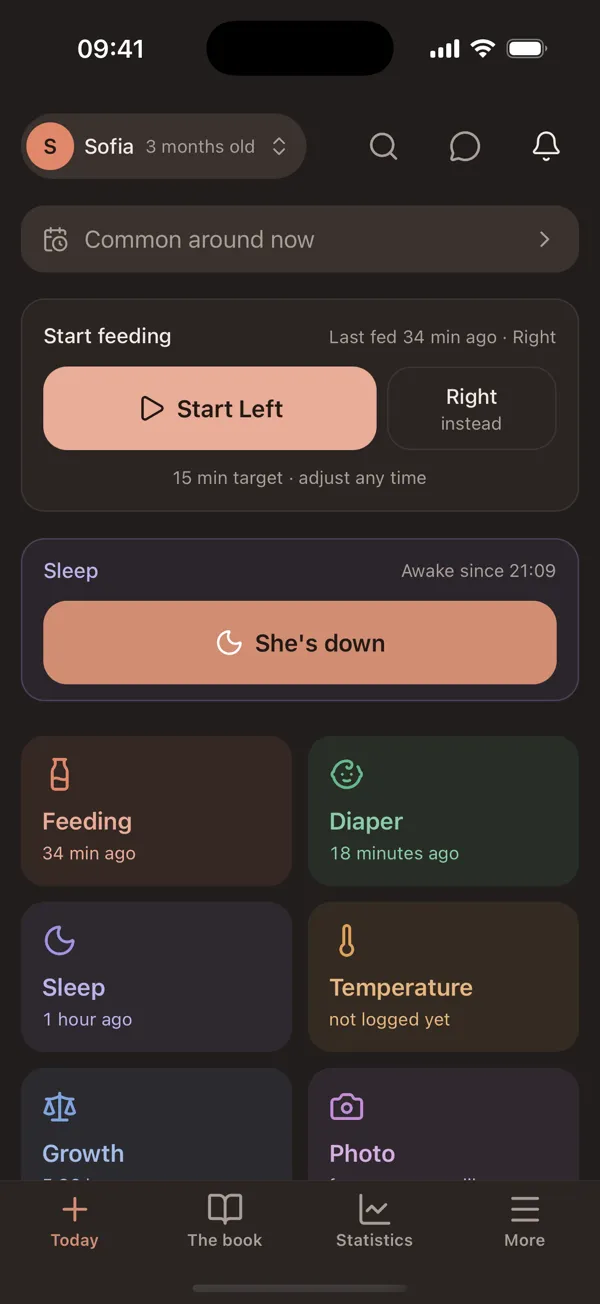
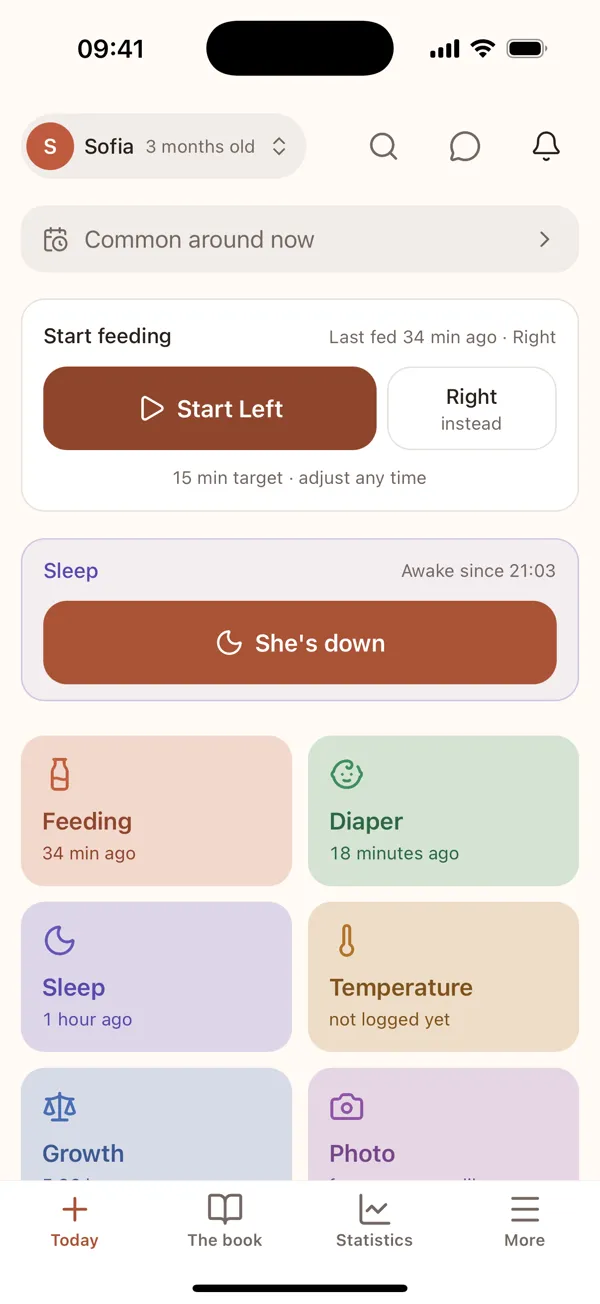
L’écran d’accueil montre ce dont tu as probablement besoin maintenant ; tout le reste est dans les onglets. Les boutons changent avec l’âge de ton bébé — un nouveau-né a le minuteur d’allaitement, un tout-petit la température et la maladie — et avec ta façon de nourrir.

L’ordre suit tes propres habitudes. Ce que tu notes le plus la nuit vient en premier la nuit ; ce que tu notes le plus le jour, le jour. Dans chaque moitié de la journée l’ordre ne bouge pas, pour que ton pouce trouve le même bouton chaque nuit.

Au-dessus des boutons, une seule carte au plus : un rendez-vous dans la semaine qui vient, un rappel pour noter le suivant, le programme de suivi de ton pays, ou — une fois — Premium. Le reste a son propre écran.

L’écran d’accueil pour un bébé de trois mois : le minuteur de repas, le sommeil et les boutons
Court enregistrement

Pour commencer

Jour et nuit

Le jour, Hodierna est lumineuse et colorée, pour distinguer facilement les boutons. La nuit, elle devient calme : une page plus sombre, des couleurs plus douces et des boutons plus pâles, pour que l’écran n’éblouisse pas à trois heures du matin.

Elle suit le réglage de ton téléphone. Pour choisir toi-même, ouvre Plus → Réglages → Apparence.

Le même écran d’accueil le jour et la nuit — Jour
Jour
Le même écran d’accueil le jour et la nuit — Nuit
Nuit

Chaque jour

Noter les choses

L’écran d’accueil est le carnet. Repas, couches, sommeil, croissance et notes tiennent chacun en une pression, placés là où le pouce arrive sans changer de prise, parce que la main qui est libre est en général la seule.

Les entrées se mettent sur maintenant par défaut, ce qui est juste la plupart du temps. Quand tu rattrapes quelque chose d’il y a une heure, change l’heure avant d’enregistrer.

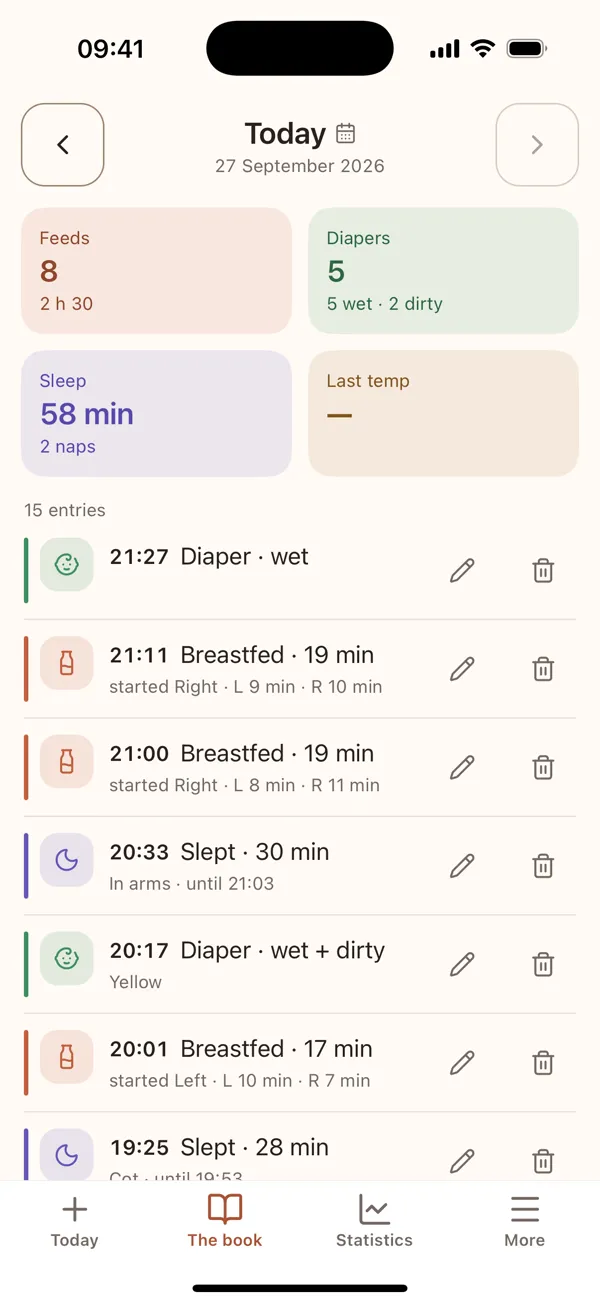
La vue du jour montre tout dans l’ordre, avec qui a écrit chaque entrée. Les corrections se font là — rien n’est verrouillé une fois enregistré.

La journée dans le livre : chaque entrée dans l’ordre, avec son heure

Chaque jour

Le minuteur des repas, et quel sein

Pour l’allaitement il y a un minuteur qui note quel sein et combien de temps. Tu le lances, tu quittes l’écran s’il le faut, et tu reviens — il continue de compter pendant que tu es ailleurs dans l’app.

Ensuite l’écran d’accueil te dit par quel sein commencer la prochaine fois, d’après le dernier repas que tu as noté. C’est la plus petite fonction de l’app et celle dont on nous parle le plus, parce qu’à trois heures du matin personne ne s’en souvient.

Si tu oublies de lancer le minuteur, note le repas après coup avec une durée. Les deux finissent en la même sorte d’entrée.

Commencer une tétée, le côté suggéré prêt à toucher

Chaque jour

Veille de nuit

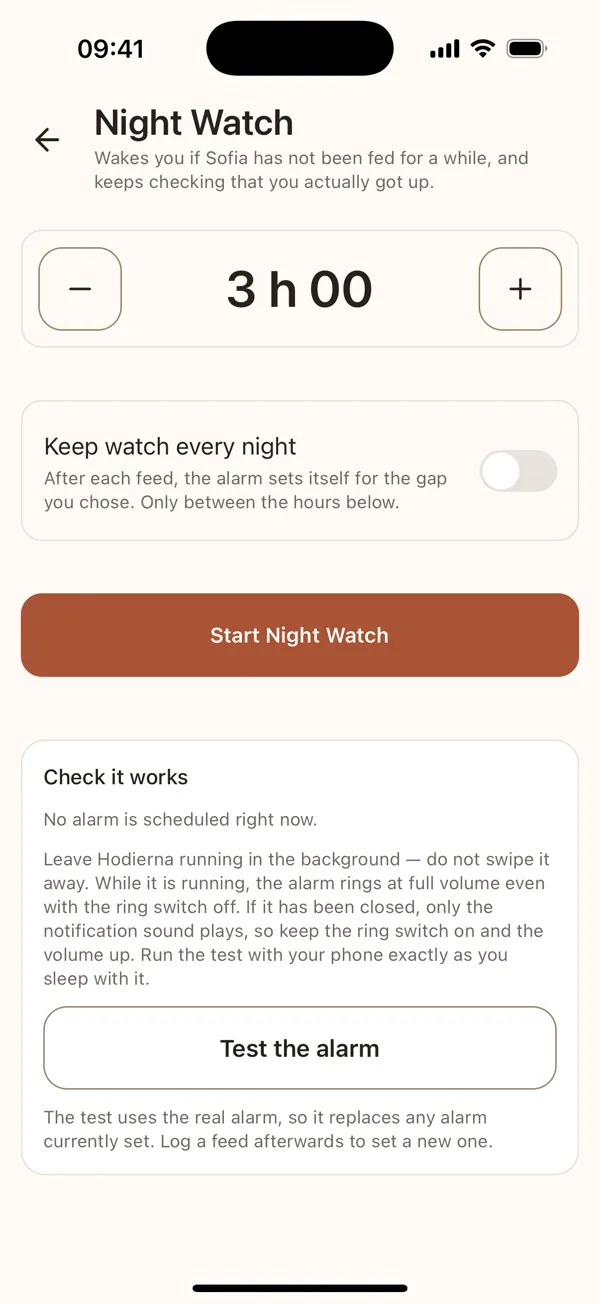
La Veille de nuit est un réveil de chevet pour un intervalle que tu choisis. C’est toi qui règles l’intervalle — l’app ne décide jamais qu’un repas est dû, parce qu’elle ne peut pas le savoir.

Elle sonne au lieu de prévenir discrètement, et elle continue de vérifier que tu t’es vraiment levé : l’acquitter t’achète quelques minutes plutôt que de l’éteindre.

Elle a besoin de la permission d’envoyer des notifications, et le téléphone ne la demande qu’une fois. Si tu as refusé, la Veille de nuit ne peut pas sonner — l’app le dit franchement et n’arme rien, au lieu de faire semblant. Tu peux la donner plus tard depuis les réglages.

Veille de nuit : l’écart que tu choisis, et le bouton pour démarrer

Chaque jour

Statistiques

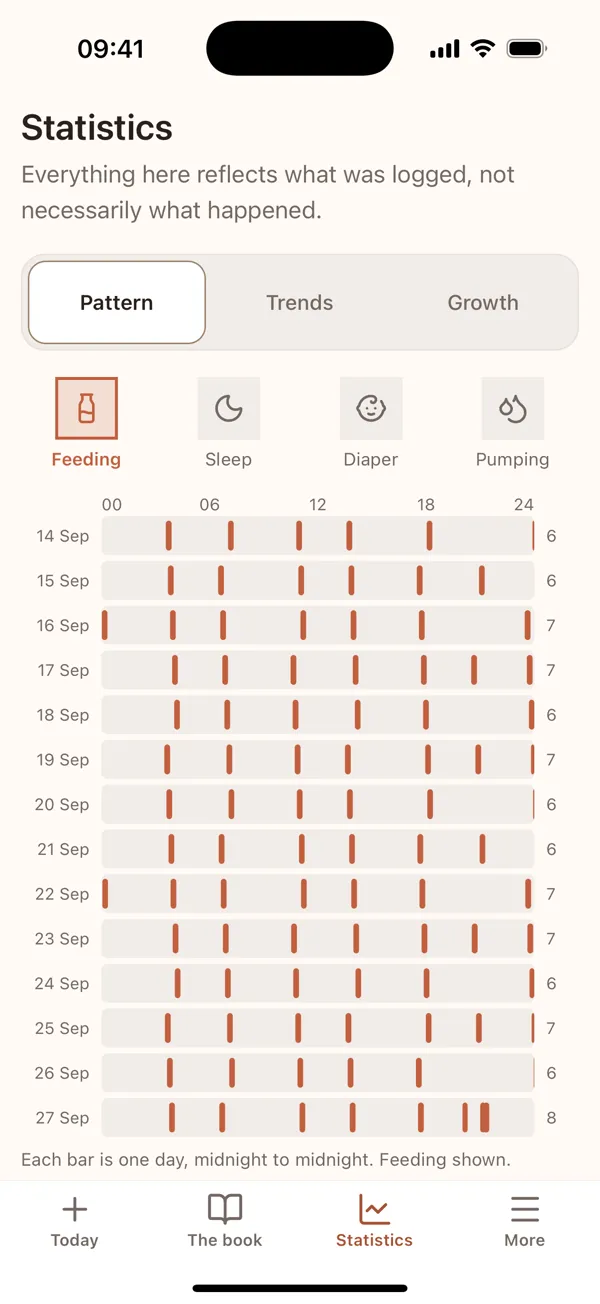
L’onglet Statistiques dessine ce que tu as noté : le rythme des repas, des couches, du sommeil et du tire-lait au fil des jours, les tendances sur les semaines, et la croissance.

Il montre ce qui a été écrit, pas forcément ce qui s’est passé, et ne dit jamais si quelque chose suffit. Pour cela, il y a ta sage-femme et ton médecin.

Statistiques : le rythme des repas au fil des jours

Chaque jour

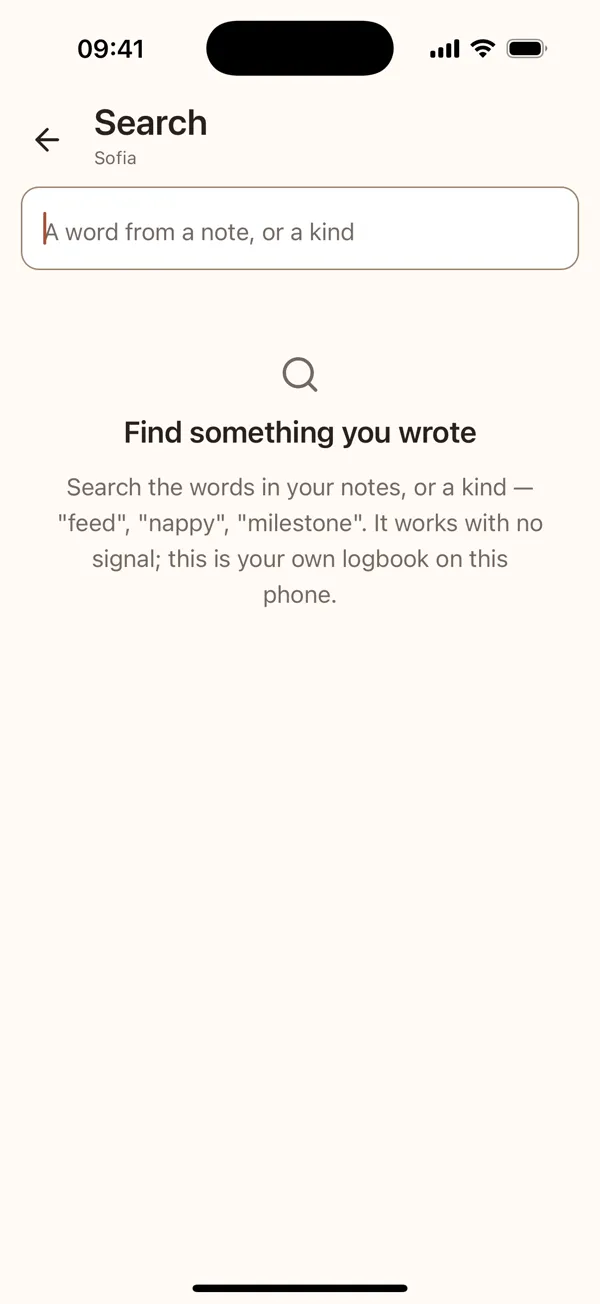
Recherche et chat

La recherche retrouve n’importe quel mot que tu as écrit — dans une note ou le nom d’un type d’entrée — sur ton téléphone, sans connexion. Elle est dans Plus.

Le chat répond aux questions sur ton carnet avec des mots simples. Ses réponses viennent d’un modèle d’IA et ne sont pas des conseils médicaux ; son écran le dit.

Chercher dans ton propre carnet

Grossesse

Mode grossesse

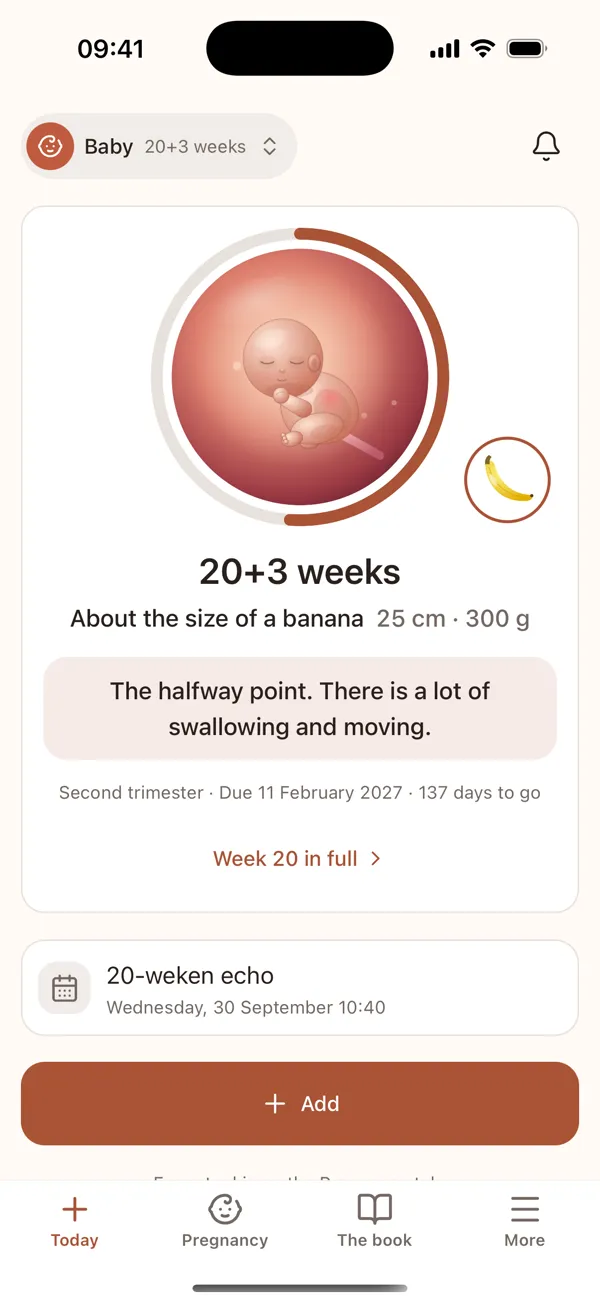
Tu peux commencer Hodierna pendant la grossesse. Indique la date prévue au lieu d’une date de naissance et l’écran d’accueil suit les semaines : le bébé, dessiné pour la semaine, sa taille typique en fruit ou en animal, et une ligne sur la semaine.

En dessous : ton prochain rendez-vous, tes échographies et un seul bouton Ajouter pour tout le reste. L’onglet Grossesse réunit chaque outil, chacun avec une ligne sur ce qu’il fait. Quand le bébé arrive, le même carnet continue.

L’accueil de grossesse à 20 semaines : le bébé, la taille d’une banane, le prochain rendez-vous et Ajouter
Court enregistrement

Grossesse

Semaine par semaine

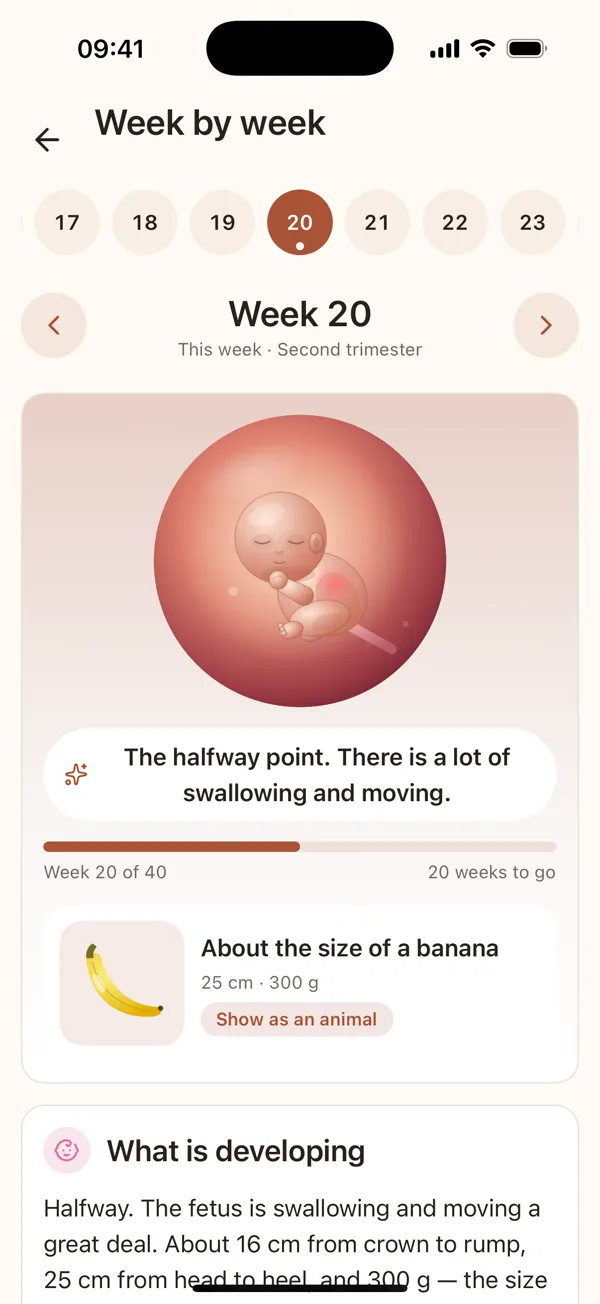
Touche « La semaine … en détail » sur l’écran d’accueil, ou Semaine par semaine dans l’onglet Grossesse, et choisis une semaine dans la bande en haut.

Chaque semaine dit ce qui se développe en général, ce que tu peux remarquer, et cite sa source avec un lien. C’est le même texte pour toute grossesse à cette semaine — jamais une lecture de la tienne.

Semaine par semaine : la bande des semaines, le bébé à la semaine 20 et ce qui se développe
Court enregistrement

Grossesse

Contractions, mouvements et mesures

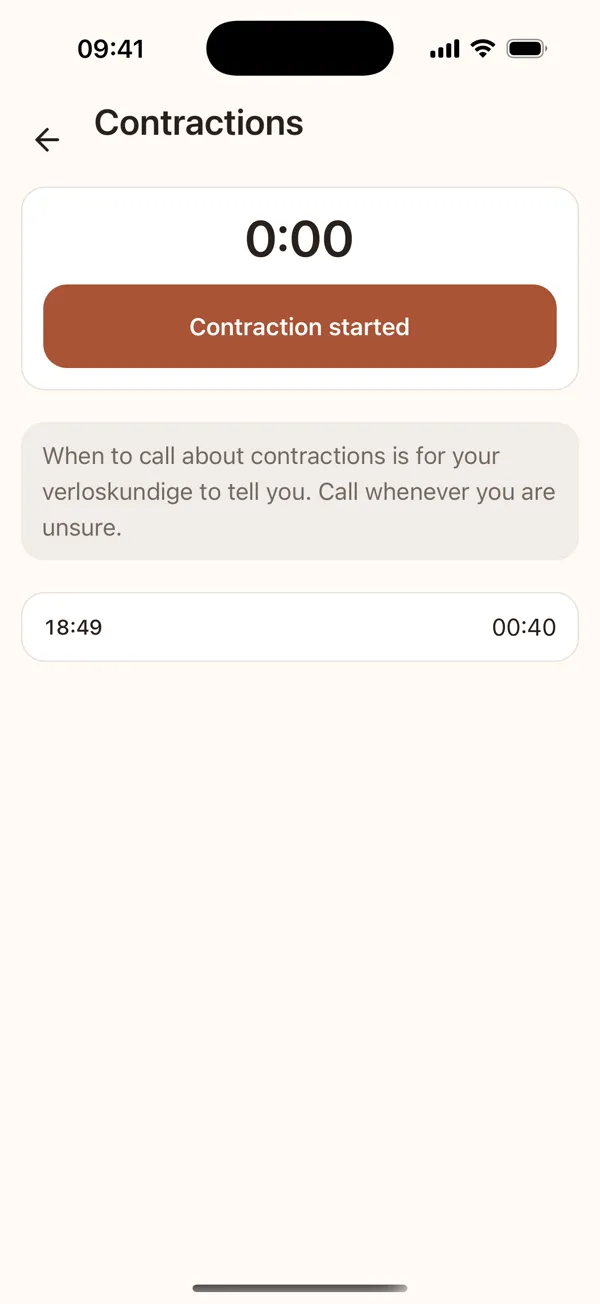
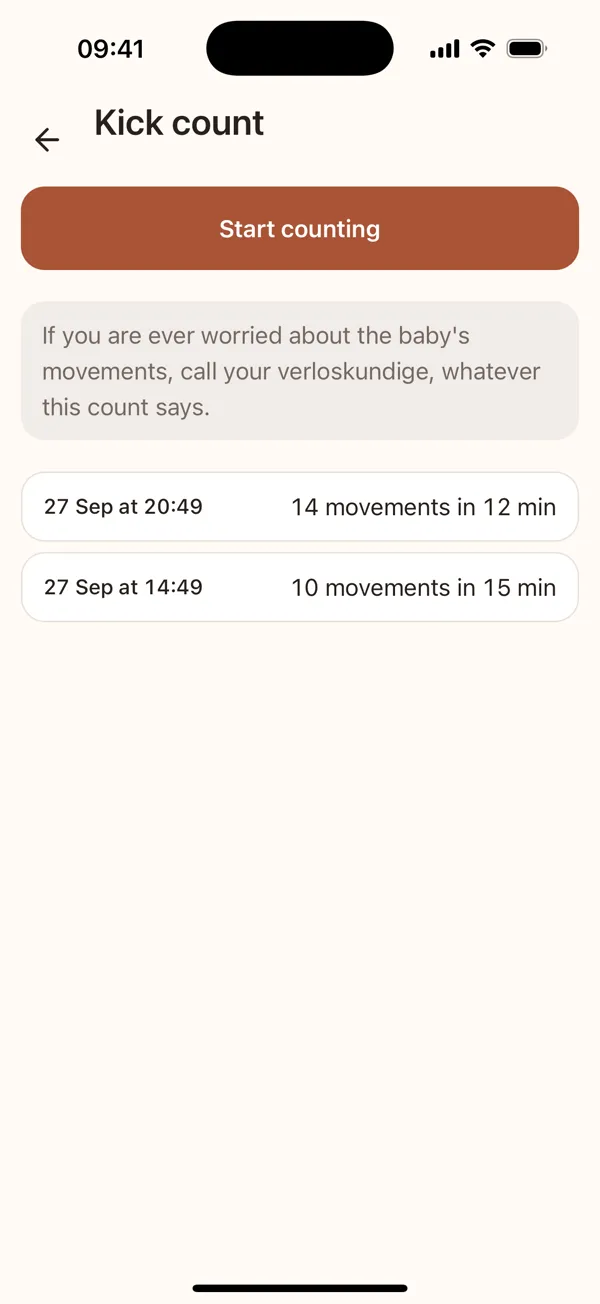
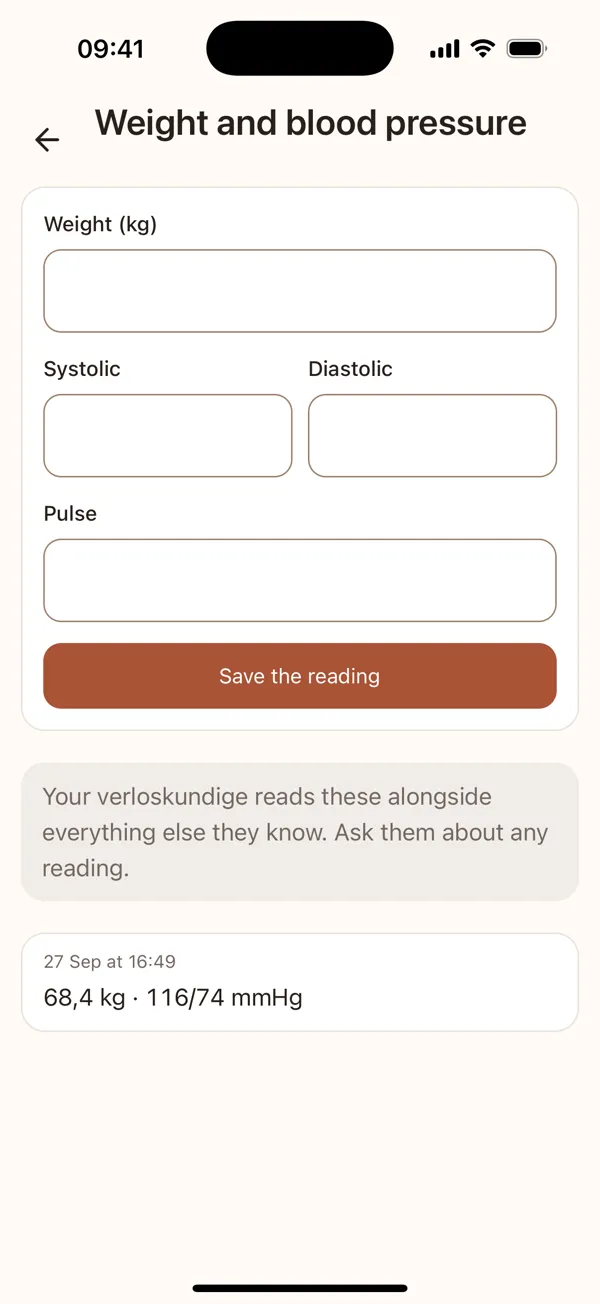
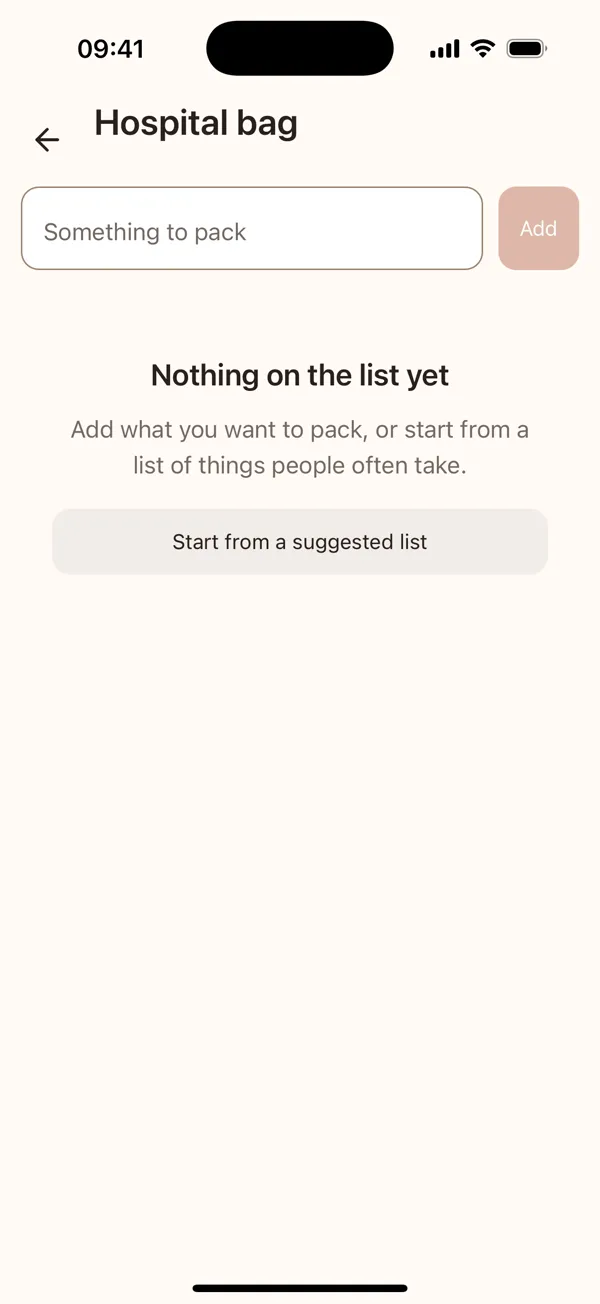
Le minuteur de contractions : touche au début et à la fin de chacune, il garde la durée et l’écart. Le compteur de mouvements compte les mouvements en une séance. Poids et tension garde tes mesures au même endroit.

Ils notent ; ils ne jugent pas. Quand appeler, c’est ta sage-femme qui te le dit — appelle dès que tu as un doute.

Le minuteur de contractions, le compteur de mouvements, poids et tension, et la valise de maternité

Grossesse

Échographies

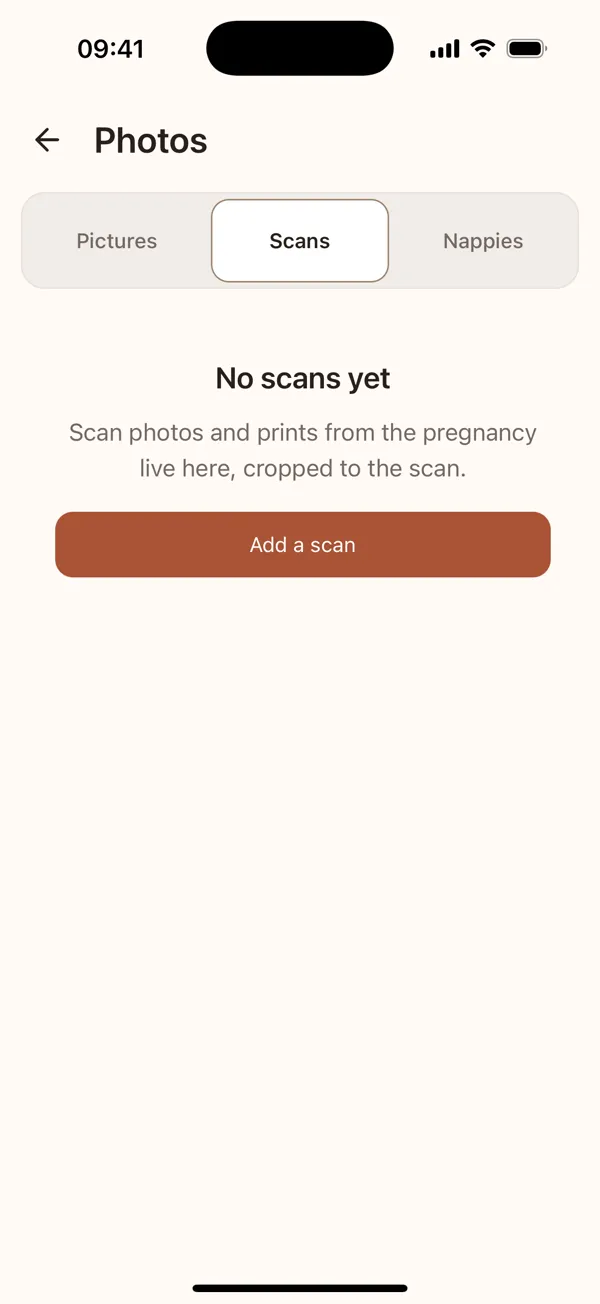
Ajoute une échographie depuis l’écran d’accueil : photographie le tirage ou choisis-le dans ta photothèque. Hodierna le recadre sur l’échographie et garde la photo entière à un interrupteur près.

Tes échographies les plus récentes apparaissent sur l’écran d’accueil dès que tu les ajoutes. Toutes sont dans Photos, sur l’étagère Échographies.

L’étagère Échographies dans Photos

Famille et suivi

Partager avec ton partenaire et ceux qui t’accompagnent

Depuis l’écran famille tu invites les gens qui t’aident : ton partenaire, une grand-mère, une sage-femme, une auxiliaire de puériculture. Chacun reçoit son propre accès, et tu choisis ce qu’il peut faire — lire le carnet, ou y écrire aussi.

L’accès expire tout seul, dix jours par défaut, ce qui correspond à peu près à la durée d’un accompagnement après la naissance. Tu n’as pas à penser à le couper ; c’est tout l’intérêt.

Tu peux voir qui a accès et y mettre fin quand tu veux. Ceux qui accompagnent ne peuvent jamais inviter quelqu’un d’autre, et ils ne voient jamais que ce que tu leur as donné.

Famille et suivi

Rendez-vous et vaccins

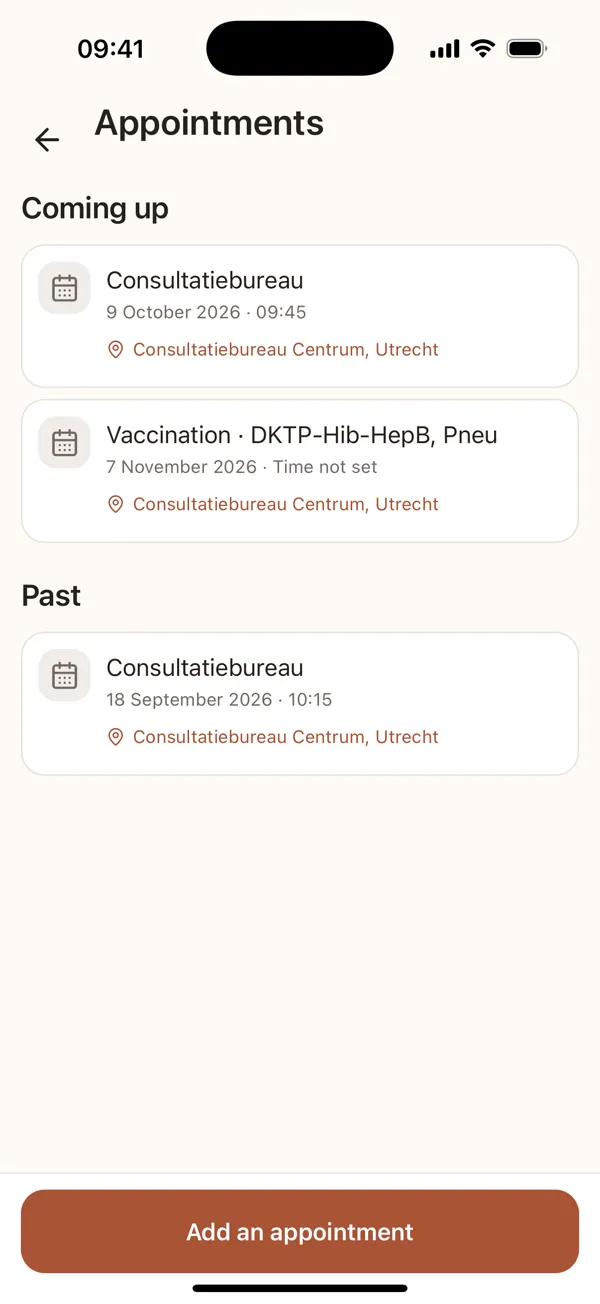
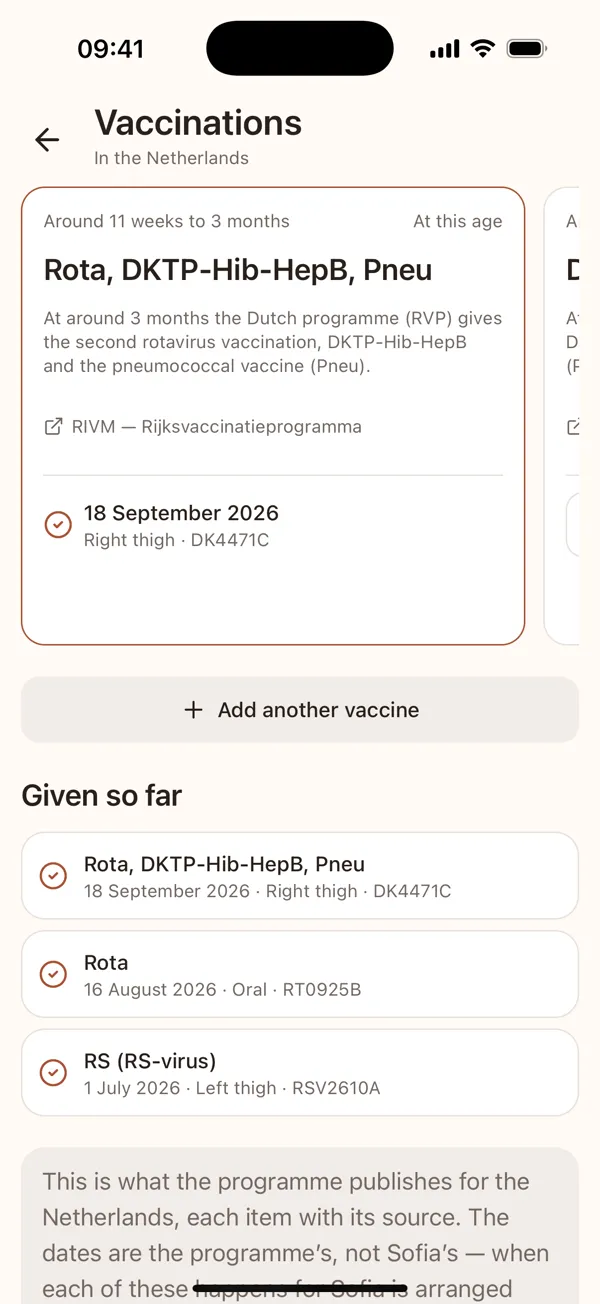
Ajoute les consultations, échographies et vaccins avec une date, une heure et un lieu. Le prochain dans la semaine qui vient apparaît sur l’écran d’accueil.

Les vaccins suivent le programme de ton pays : coche chaque dose avec la jambe et le numéro de lot, et ajoute ceux que le programme ne liste pas.

L’écran des rendez-vous et le programme de vaccination

Famille et suivi

Les photos et la collection

N’importe quelle entrée peut porter une photo. Tu peux en prendre une sur le moment ou en choisir une dans ta photothèque — l’appareil photo demande la permission la première fois et la photothèque ne remet que l’image que tu choisis.

À côté de ça il y a une petite collection de souvenirs : le premier bain, la première sortie, les moments ordinaires qu’on est content d’avoir plus tard. Elle en propose un à la fois et tu peux écarter n’importe quelle suggestion pour de bon.

C’est une collection, pas un score. Il n’y a pas de séries, pas de badges et pas de cases vides pour te reprocher celles que tu n’as pas prises.

Ton app

Premium

Le carnet est gratuit pour toujours. Premium ajoute un espace pour les documents où tu cherches en posant une question, le livre souvenir, plus de photos par jour, des crédits d’IA pour commencer, et couvre ton foyer.

Avec l’offre gratuite, jusqu’à 10 photos par jour sont envoyées ; les autres attendent en sécurité sur ton téléphone et partent dès qu’il y a de la place. Quand Premium s’active, Hodierna montre ce qui est désormais ouvert, à un toucher chacun.

Court enregistrement

Ton app

Hors ligne, et comment marche la synchronisation

Chaque entrée est écrite d’abord sur ton téléphone et s’y termine. Rien n’attend un serveur, alors l’app se comporte pareil dans un ascenseur, dans un avion et dans une chambre au fond de la maison.

Quand quelque chose n’a pas encore atteint le serveur, l’étiquette dit en attente. C’est l’état normal d’une app utilisée dans une maison aux murs épais, pas une erreur.

Quand deux téléphones ont tous les deux écrit hors ligne, le changement le plus récent l’emporte et les deux finissent d’accord. Rien de ce que tu as écrit n’est écarté en silence.

Ton app

Tes données, et comment les récupérer

Tout vit dans notre propre infrastructure, en Europe. Les photos et les documents sont dans un stockage privé, et chaque requête est vérifiée contre tes permissions sur le serveur, pas seulement dans l’app.

Exporter tout — les entrées, les photos, les documents — sous forme d’un fichier que tu gardes est gratuit, quand tu veux.

Supprimer ton compte est définitif et c’est voulu : les informations qui identifient sont détruites plutôt que cachées, de sorte que ce qui reste ne peut plus remonter jusqu’à toi ni jusqu’à ton enfant.

Il manque quelque chose, ou quelque chose ne marche pas comme le dit cette page ? Écris-nous. hallo@hodierna.app